

ReformBoxは、クリックで拡大表示するLightbox機能を拡張してくれるWordPressプラグインです。
通常、クリックで拡大する機能は、画像ブロックやギャラリーブロック内でしか使えませんが、段落ブロックやグループブロック、ポスター画像を設定した動画ブロックでも使えるようになります。
ReformBoxのインストール
インストール手順は以下の通りです。
ファイルをFTPでアップロードしてインストール
- ReformBoxをダウンロードします。
- ダウンロードしたファイルを展開し wp-content/plugins にアップロードします。
- 管理画面の[プラグイン]ページで、ReformBoxを有効化します。
WordPress管理画面でインストール
- [プラグイン] – [新規追加]にアクセスします。
- 「ReformBox」で検索します。
- [今すぐインストール]をクリックして、ReformBoxをインストールします。
- [有効化]をクリックしてプラグインを有効化します。
ReformBoxの設定
WordPress管理画面の[設定] -> [ReformBox]で、背景色と背景の透過度を設定できます。
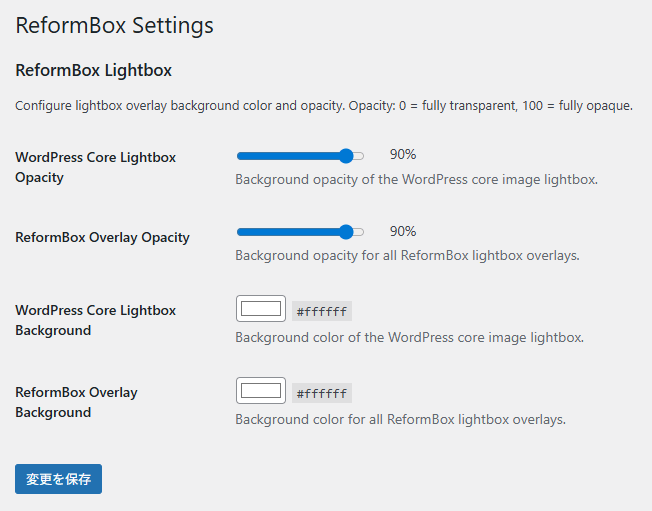
| WordPress Core Lightbox Opacity | WordPressコアのLightboxの背景透過度 |
| ReformBox Overlay Opacity | ReformBoxのLightboxの背景透過度 |
| WordPress Core Lightbox Background | WordPressコアのLightboxの背景色 |
| ReformBox Overlay Background | ReformBoxのLightboxの背景色 |
ReformBoxの使い方
ReformBoxでクリックによる拡大機能を設定できるブロック(段落ブロック/グループブロック/ポスター画像を設定した動画ブロック)を選択すると、「ReformBox」というブロック設定が表示されます。
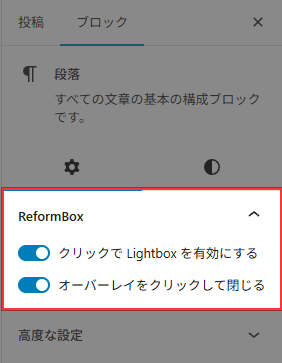
「クリックで Lightbox を有効にする」にチェックを入れると、クリックで拡大表示されるようになります。
「オーバーレイをクリックして閉じる」が有効の場合、拡大表示されているブロック以外の部分をクリックすると拡大表示が閉じられます。これを無効化すると、右上のバツボタンでしか拡大表示を閉じられないようになります。
グループブロックも設定できるので、以下のようにテキストと画像を組み合わせて拡大表示させることも可能です。
※コンテンツとそれ以外の境目がわかりやすいように背景色を変更しています。
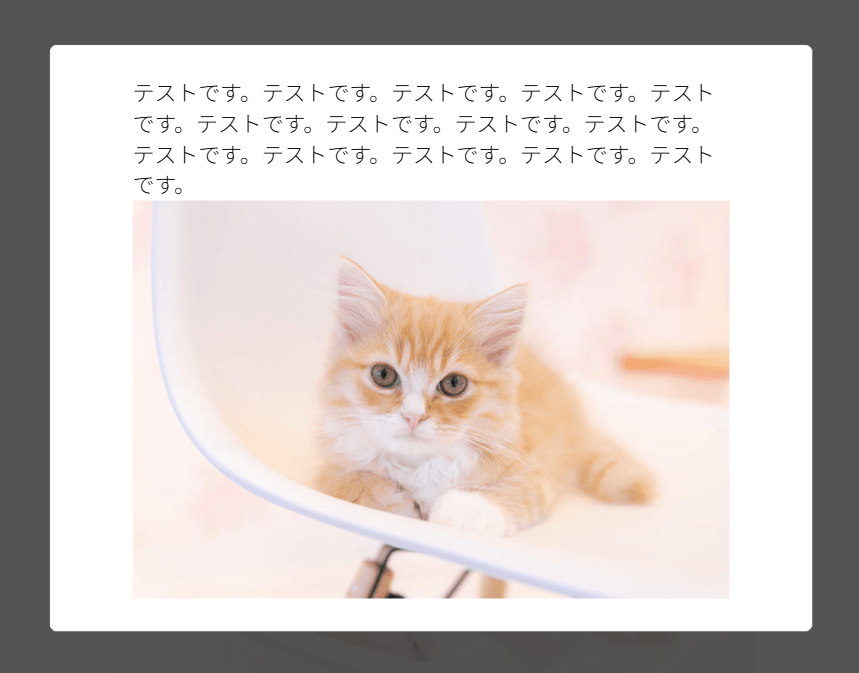
動画ブロックの場合は、ポスター画像をクリックすると動画が拡大表示されます。

あとがき
画像以外でもLightbox機能が使えるようになることで、表現の幅が広がりますね。
画像以外のブロックでもクリックで拡大表示させたいと思った際は、ぜひReformBoxの導入を検討してみてください。



コメントを残す