

AEO(Answer Engine Optimization)とは、ChatGPTやGeminiなどAIの回答でサイトを引用してもらうための施策です。GEOと呼ばれることもあります。AIの回答の引用元として表示されることで、そこから自サイトへの集客が期待できます。
Nurevo AEOは、AEOを強化できるWordPressプラグインです。llms.txtや構造化データを実装することができ、AIがサイトの内容をより理解しやすくします。
似た言葉でAIO(AI検索最適化)というのがありますが、AIOはGoogle検索のAI Overview(AIによる概要)への掲載を目指すための施策です。質問にずばり回答する文章やFAQの設置などが重要と言われています。
Nurevo AEOのインストール
インストール手順は以下の通りです。
ファイルをFTPでアップロードしてインストール
- Nurevo AEOをダウンロードします。
- ダウンロードしたファイルを展開し wp-content/plugins にアップロードします。
- 管理画面の[プラグイン]ページで、Nurevo AEOを有効化します。
WordPress管理画面でインストール
- [プラグイン] – [新規追加]にアクセスします。
- 「Nurevo AEO」で検索します。
- [今すぐインストール]をクリックして、Nurevo AEOをインストールします。
- [有効化]をクリックしてプラグインを有効化します。
AI可読チェッカーによる診断
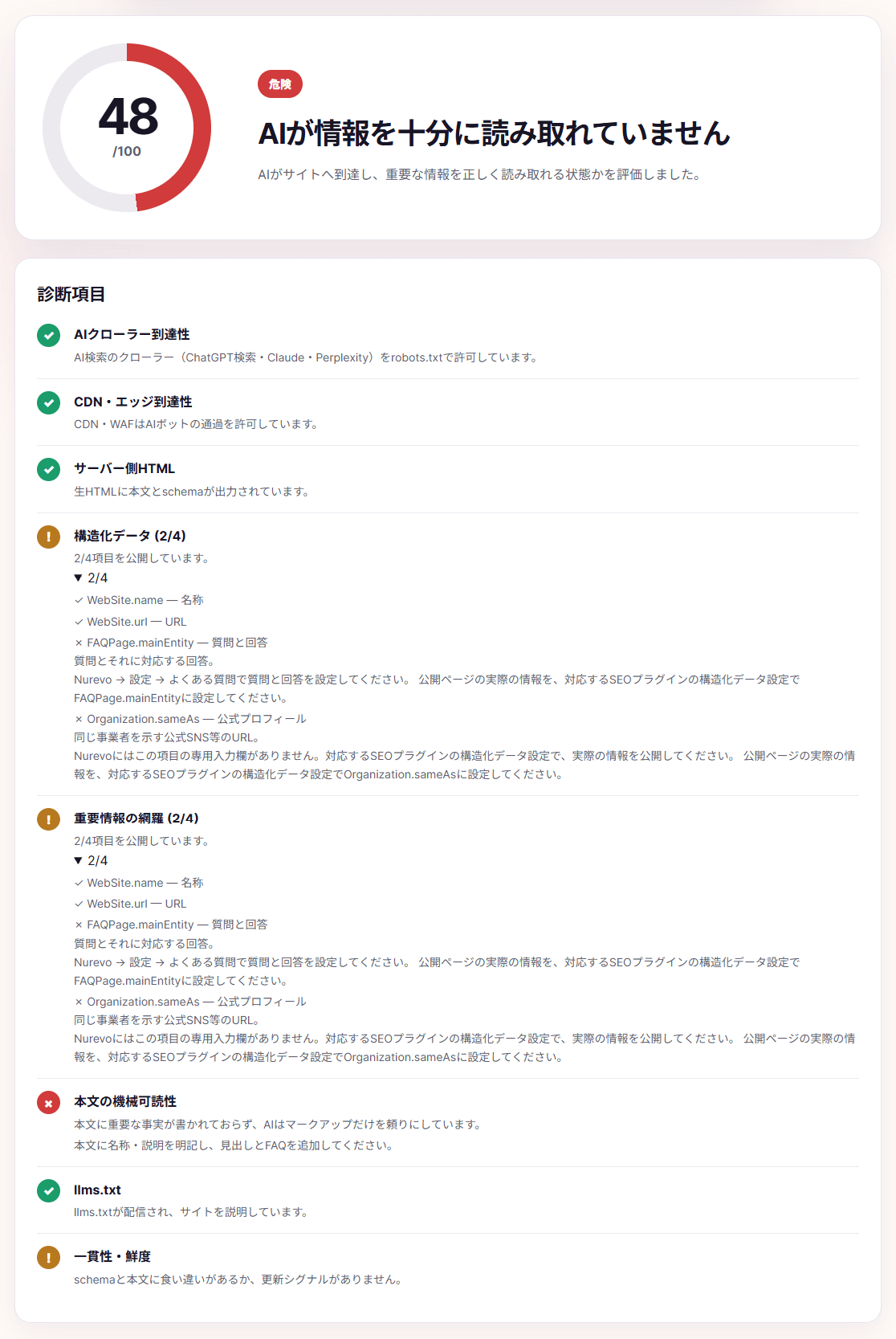
Nurevo AEOの制作者が提供しているAI可読チェッカーでURLを入力すると、サイトがAIにとってどれくらい読みやすいサイトであるかを診断することができます。
試しに当ブログを診断してみると、100点満点中48点でした。
Nurevo AEOの設定
初期設定
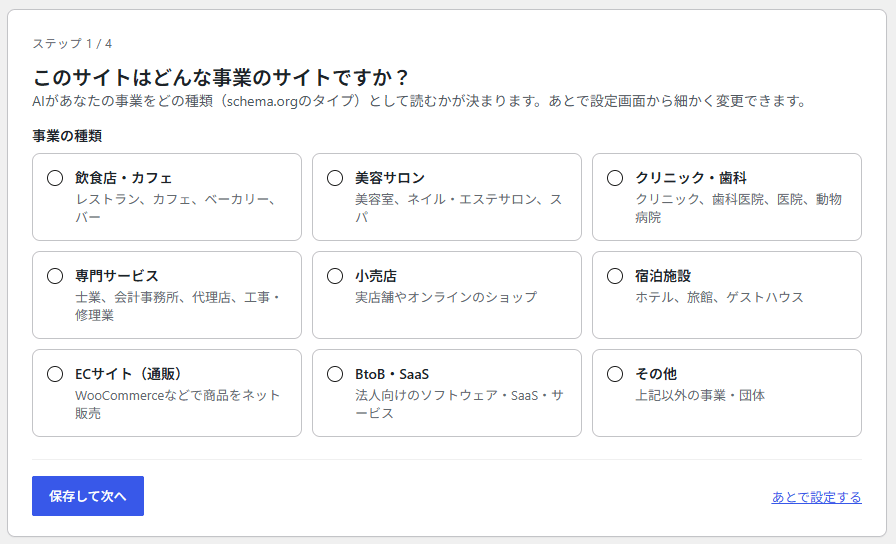
プラグインを有効化すると、最初に初期設定画面が開きます。ここで設定する内容は後から変更可能です。
まずは「どんな事業のサイト」かを選択します。
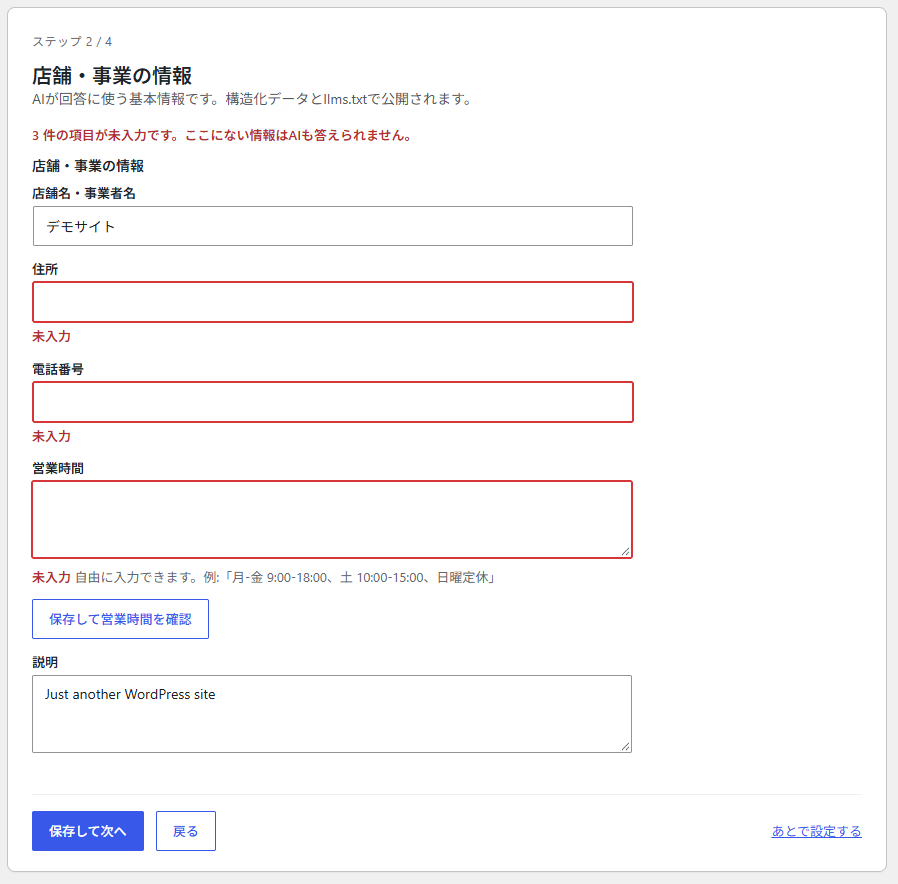
次に「店舗・事業の情報」を入力します。
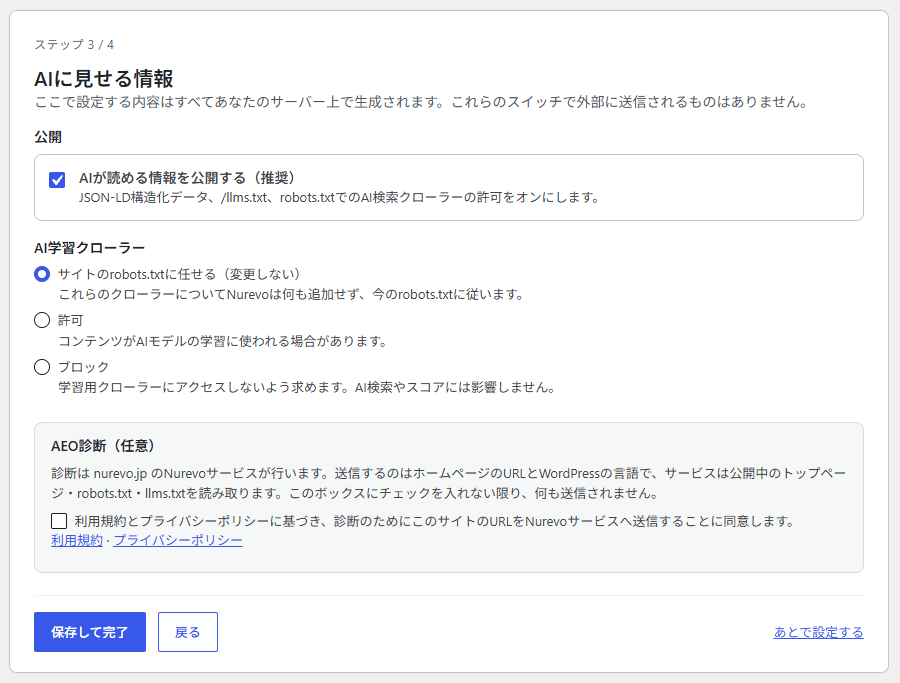
最後に「AIに見せる情報」を設定します。「AIが読める情報を公開する」にチェックを入れて、AI学習クローラーは「サイトのrobots.txtに任せる」のままで良いと思います。
設定の変更
[Nurevo AEO] -> [設定]では、初期設定で設定した内容の変更に加えて、「よくある質問」や「予約できるサービス」の設定ができます。
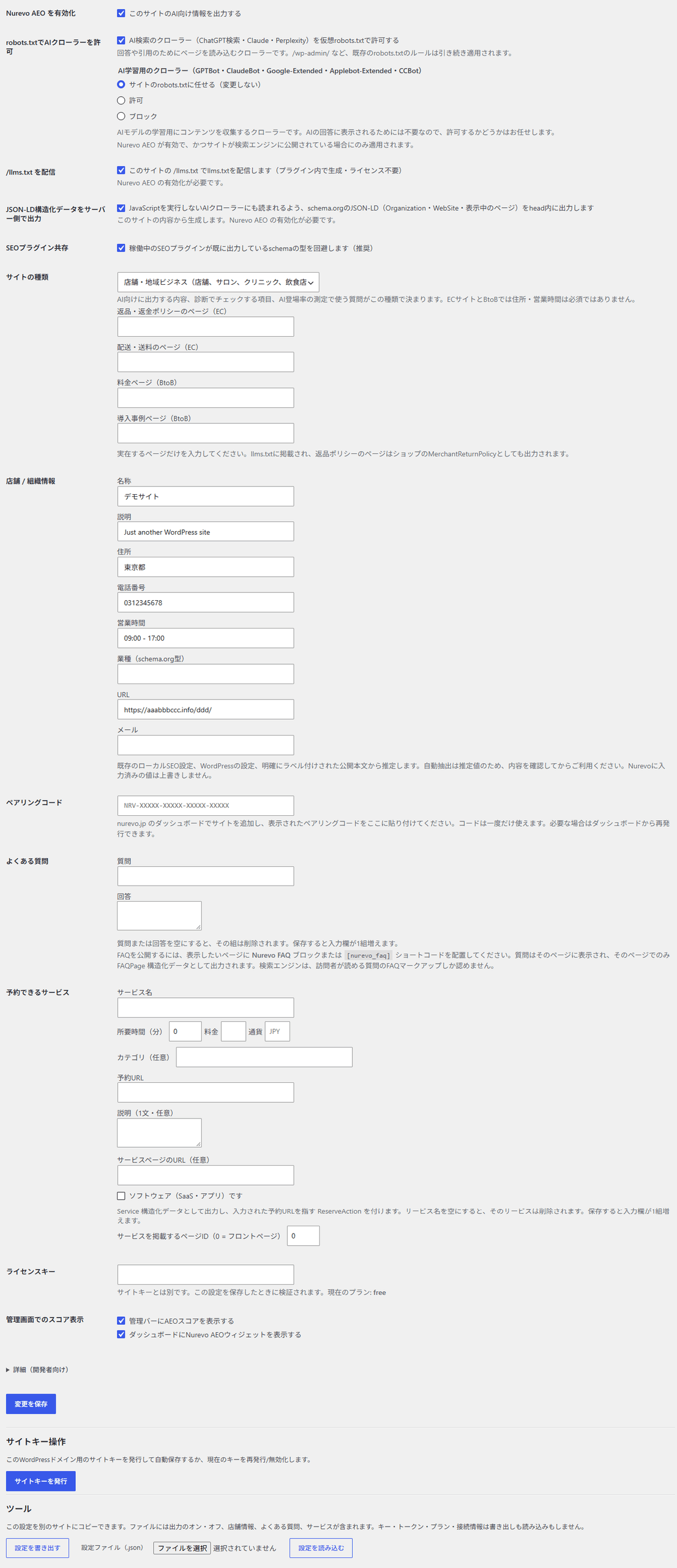
| Nurevo AEO を有効化 | Nurevo AEOの機能を有効化 |
| robots.txtでAIクローラーを許可 | AI検索クローラーの許可 |
| /llms.txt を配信 | llms.txtの配信 |
| JSON-LD構造化データをサーバー側で出力 | 構造化データの出力 |
| SEOプラグイン共存 | 他のSEOプラグインとの競合を回避 |
| サイトの種類 | サイトの種類 |
| 店舗 / 組織情報 | 店舗情報 |
| ペアリングコード | nurevo.jpのペアリングコード |
| よくある質問 | よくある質問の質問と回答 |
| 予約できるサービス | 予約できるサービス |
| ライセンスキー | nurevo.jpのライセンスキー |
| 管理画面でのスコア表示 | 管理画面のAEOスコア表示 |
スコア診断
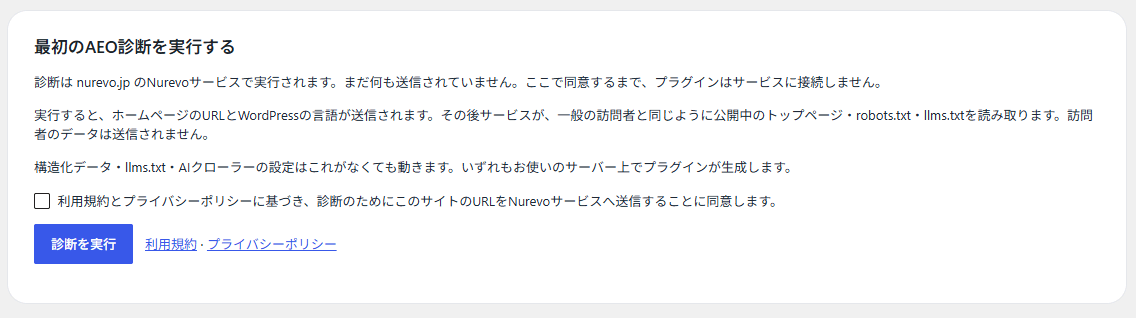
[Nurevo AEO] -> [AEOスコア]では、AEOのスコア診断ができます。利用規約の同意にチェックを入れて[診断を実行]をクリックすると診断が実行されます。
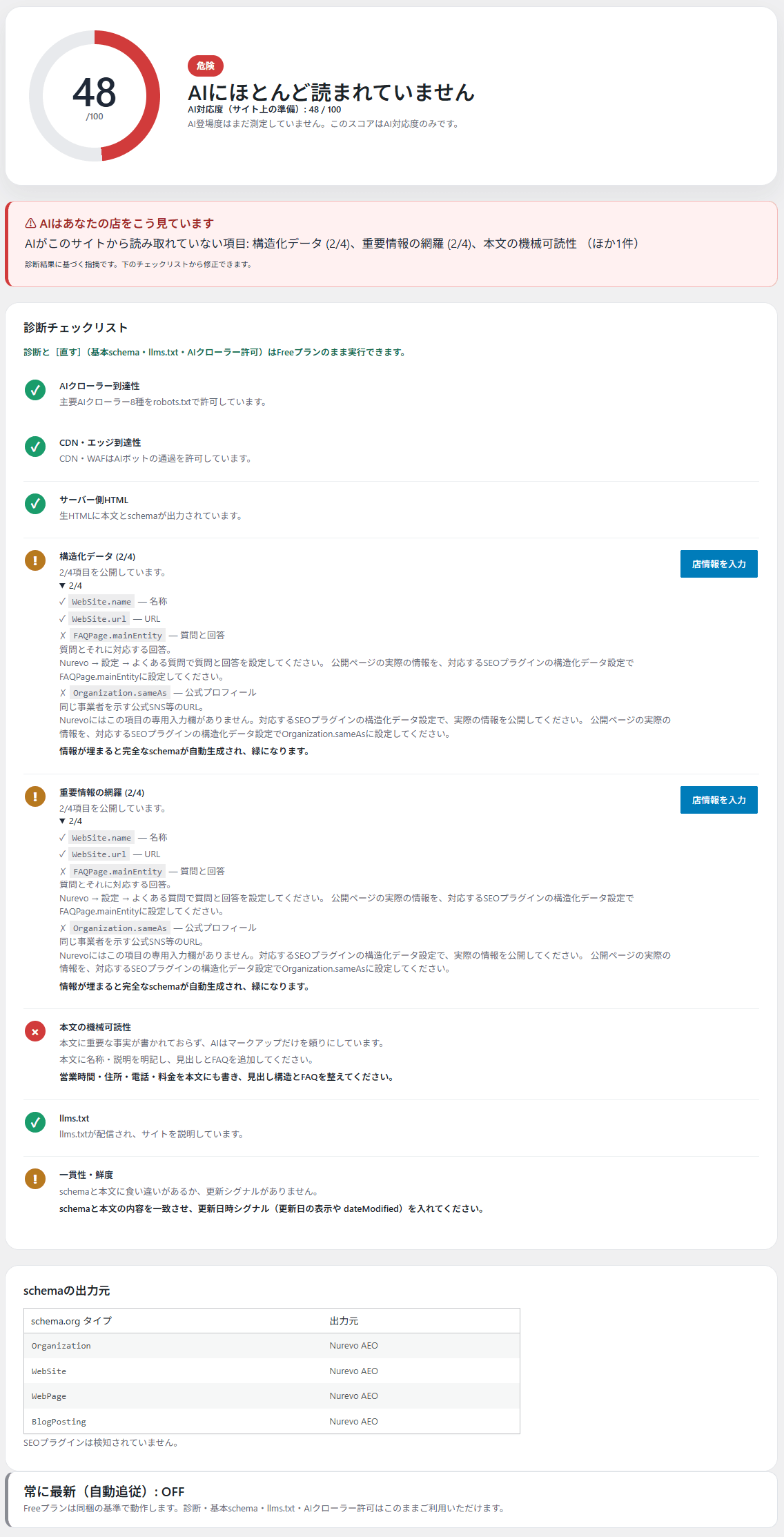
診断が終わるとスコアが表示されて、問題点を指摘してくれます。
あとがき
SEOにAEOにAIOと、AIの登場によってサイトの最適化で意識すべきことが増えましたね。とはいえ、ユーザーにとって有益な情報を掲載することが重要であるという根本的なところは変わりません。
なので、Nurevo AEOを入れたらOKというわけではなく、あくまでユーザーにとって価値のある質の高い記事やページを作成することが大事です。
それを補助してくれるプラグインがNurevo AEOですね。




コメントを残す