

Windowsでは、定期的に壁紙やロック画面が変更されるWindowsスポットライトという機能が用意されています。
デスクトップ上を右クリック→個人用設定→背景から設定できます。Windowsスポットライトを背景に設定することで、Microsoftが提供する高画質な風景写真などをロック画面や壁紙に自動表示できます。
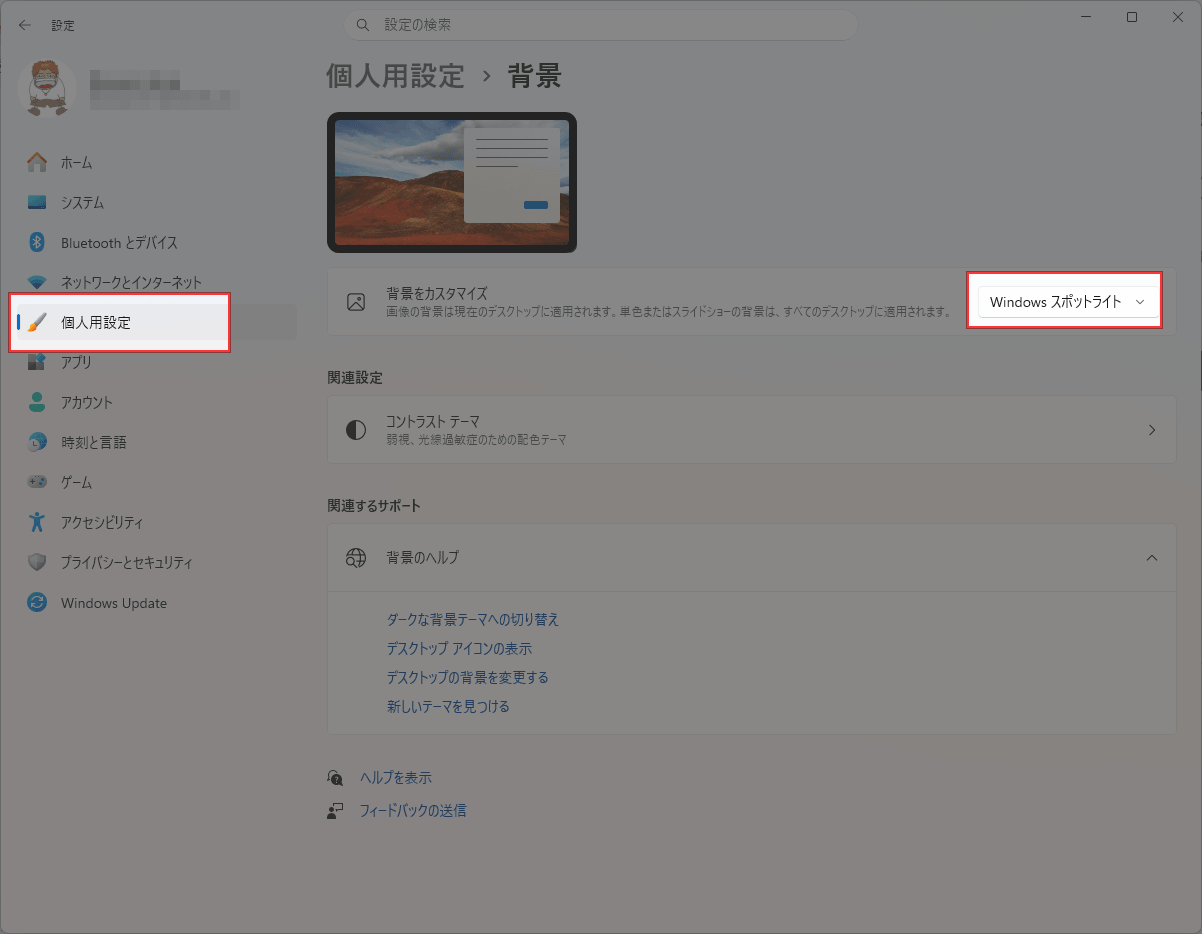
ただ、背景をWindowsスポットライトに設定すると、デスクトップ上に「この写真についての詳しい情報」というアイコンが表示されます。アイコンをクリックすると、壁紙になっている写真の詳細情報がブラウザ上で表示されます。
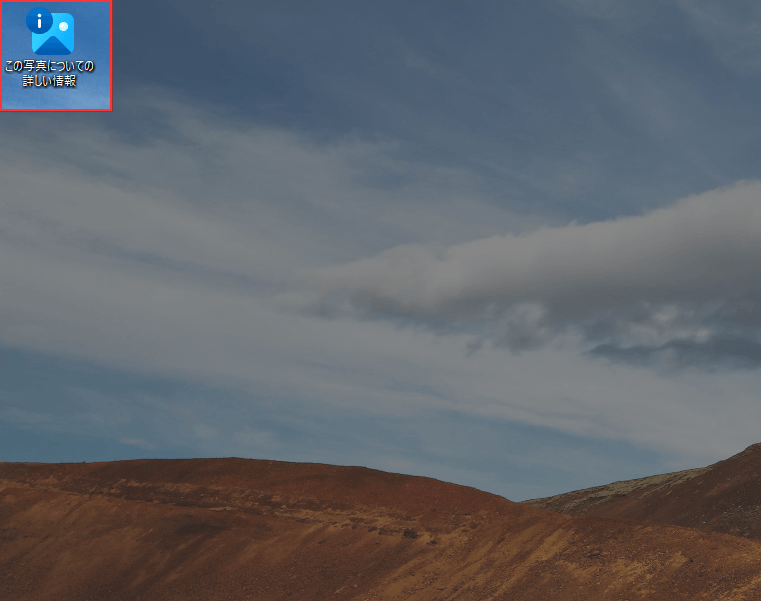
個人的にはデスクトップ上に余計なフォルダやファイルを置きたくない派で、このアイコンは邪魔に感じます。
そこで今回は、「この写真についての詳しい情報」のアイコンを非表示にする方法を紹介したいと思います。
壁紙をWindowsスポットライトにした時に追加される「この写真についての詳しい情報」のアイコンを非表示にする方法
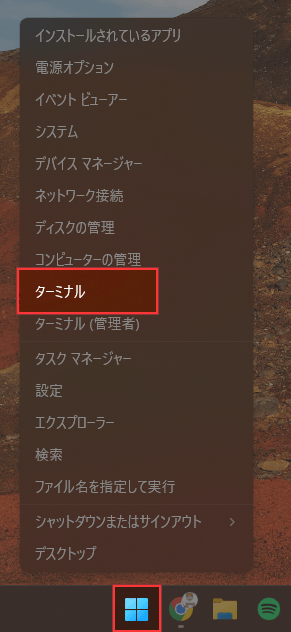
スタートメニューを右クリックして、「ターミナル」を起動します。
以下のコマンドを実行します。コピーしてターミナル上で右クリックしたら、コマンドを貼り付けられます。
reg add "HKCU\Software\Microsoft\Windows\CurrentVersion\Explorer\HideDesktopIcons\NewStartPanel" /v "{2cc5ca98-6485-489a-920e-b3e88a6ccce3}" /t REG_DWORD /d 1 /f
コマンド実行後、しばらくしたらアイコンは消えます。なかなか消えない時は、デスクトップでF5をクリックして更新してみてください。
元に戻したい場合
アイコンを元に戻したい場合は、ターミナルで以下コマンドを実行します。
reg delete "HKCU\Software\Microsoft\Windows\CurrentVersion\Explorer\HideDesktopIcons\NewStartPanel" /v "{2cc5ca98-6485-489a-920e-b3e88a6ccce3}" /f
あとがき
Windowsスポットライトのアイコンが邪魔に感じたら、上述した方法をお試しください。


コメントを残す