
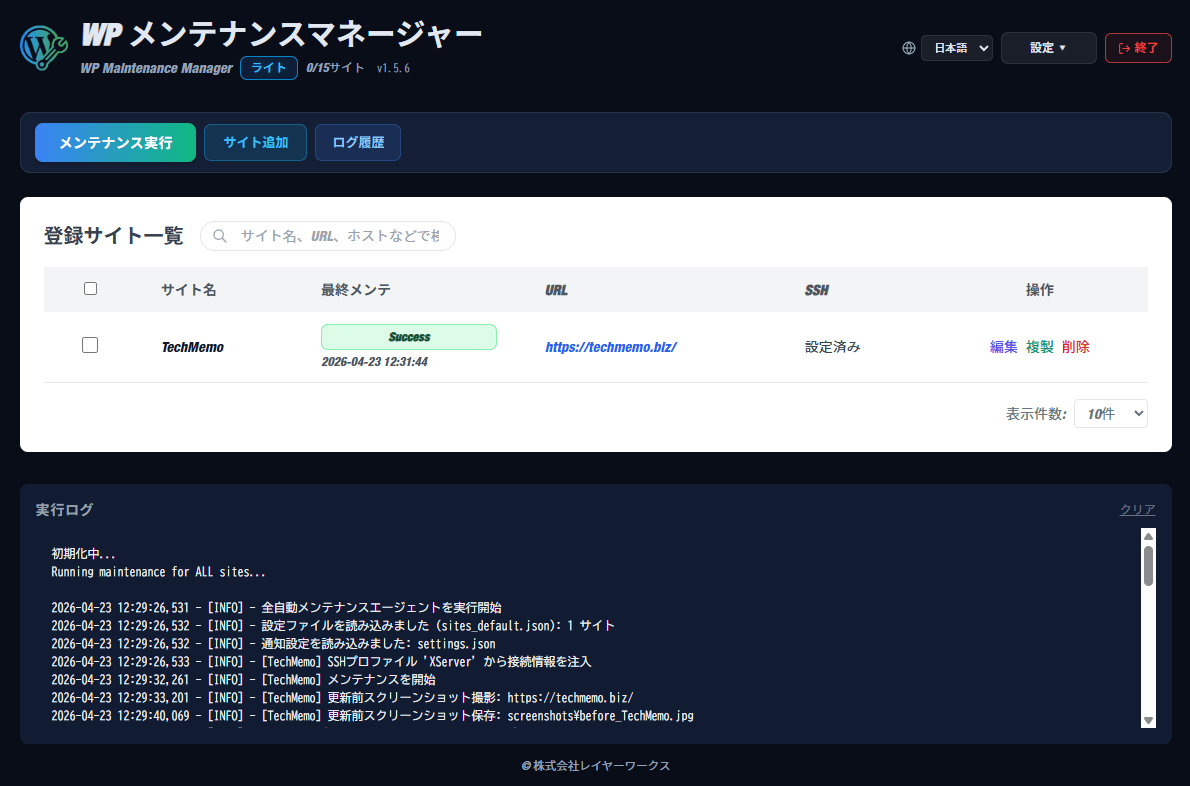
WP Maintenance Managerは、WordPressサイトのアップデート処理を一元管理できるツールです。WordPressコア・プラグイン・テーマ・翻訳のアップデートが実行されます。
無料版では1サイトのみですが、有料版では複数のサイトを登録でき、一括でアップデートの実行が可能です。
アップデート前にデータベースが自動でバックアップされ、アップデート時にエラーが発生した場合は自動で元に戻すロールバック機能も付いています。
WP Maintenance Managerの使い方
WP Maintenance Managerのインストール
こちらからインストーラーをダウンロードします。インストーラーを実行してPCにWP Maintenance Managerをインストールします。
インストールが完了したら、WP Maintenance Managerを起動します。
※WP Maintenance Managerはブラウザで操作するツールなのでブラウザ上で起動します。
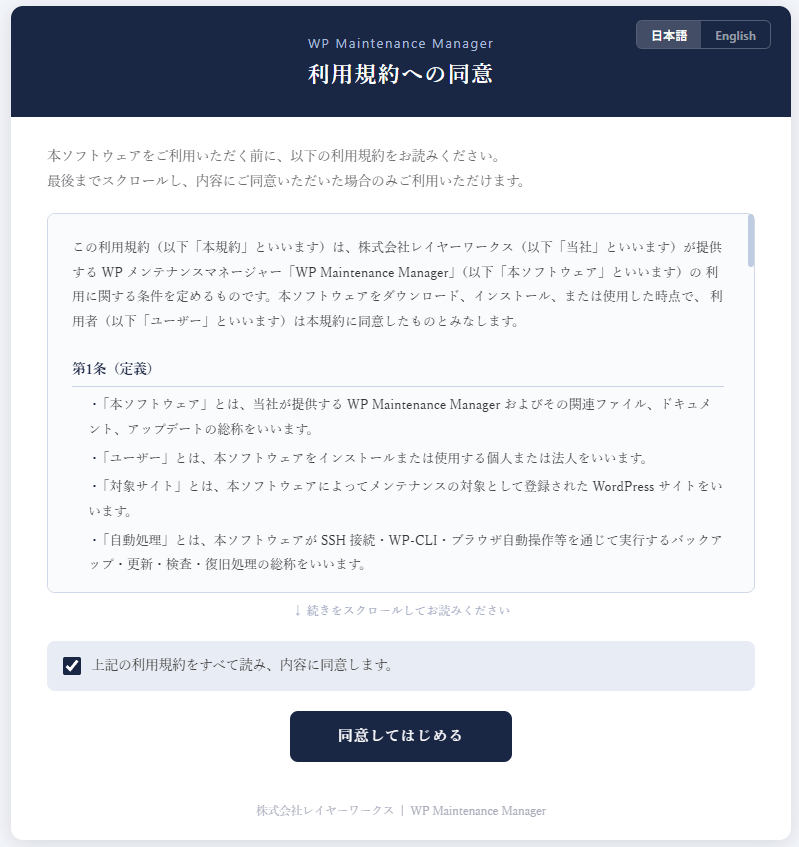
最初に利用規約への同意を求められますので、[同意してはじめる]で次に進みます。
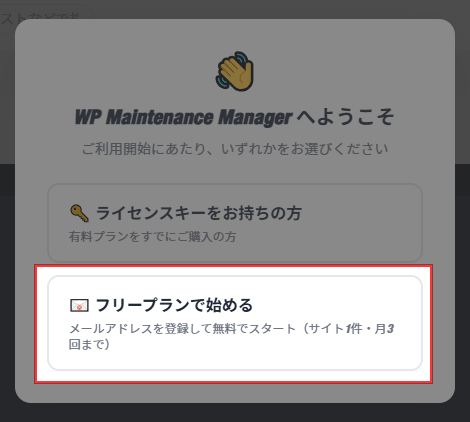
[フリープランで始める]をクリックして次に進みます。
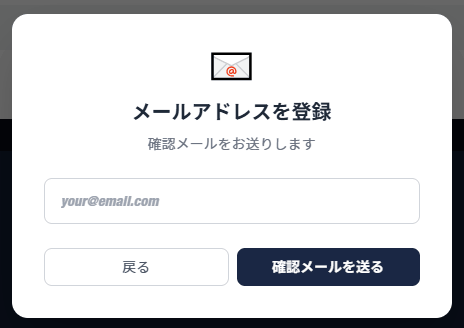
メールアドレスを入力して[確認メールを送る]から認証URLを送信します。
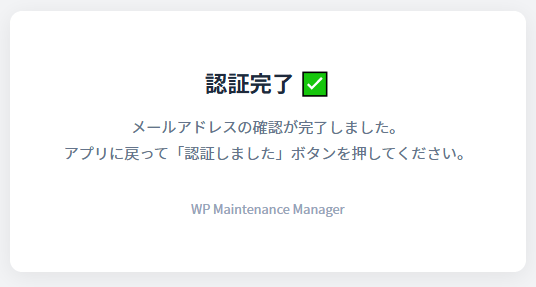
届いたメールのURLをクリックして認証が完了したら、先程のタブに戻って[認証完了]をクリックして管理画面に入ります。
SSHプロファイルの登録
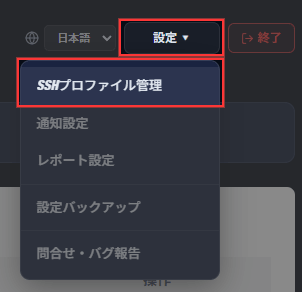
管理画面の右上にある[設定] -> [SSHプロファイル管理]を開きます。
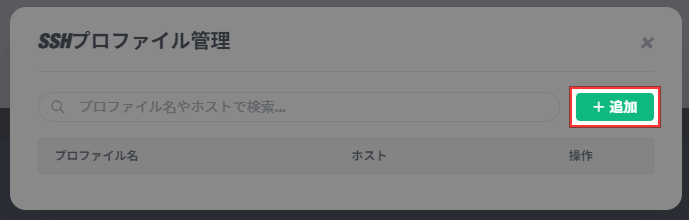
[追加]をクリックします。
SSH接続に必要な情報を登録します。
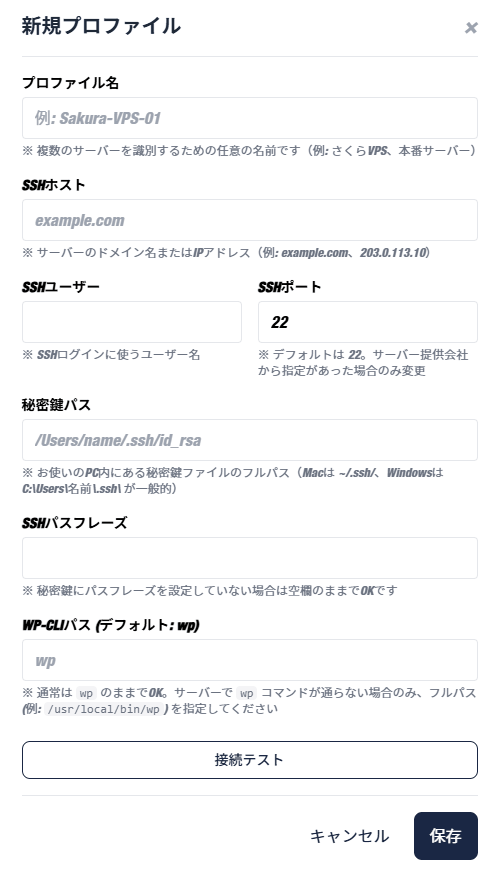
| プロファイル名 | 任意の名称 |
| SSHホスト | SSHのホスト名 |
| SSHユーザー | SSHのユーザー名 |
| SSHポート | SSHのポート番号 |
| 秘密鍵パス | 秘密鍵のパス |
| SSHパスフレーズ | パスフレーズ(設定していれば) |
| WP-CLIパス | wpコマンドが実行できない場合は/usr/local/bin/wp等のフルパス指定 |
サイトの登録
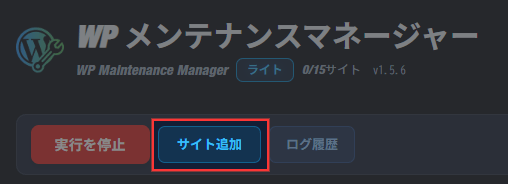
管理画面の左上にある[サイト追加]から管理対象のサイトを登録します。
サイトの情報を入力します。
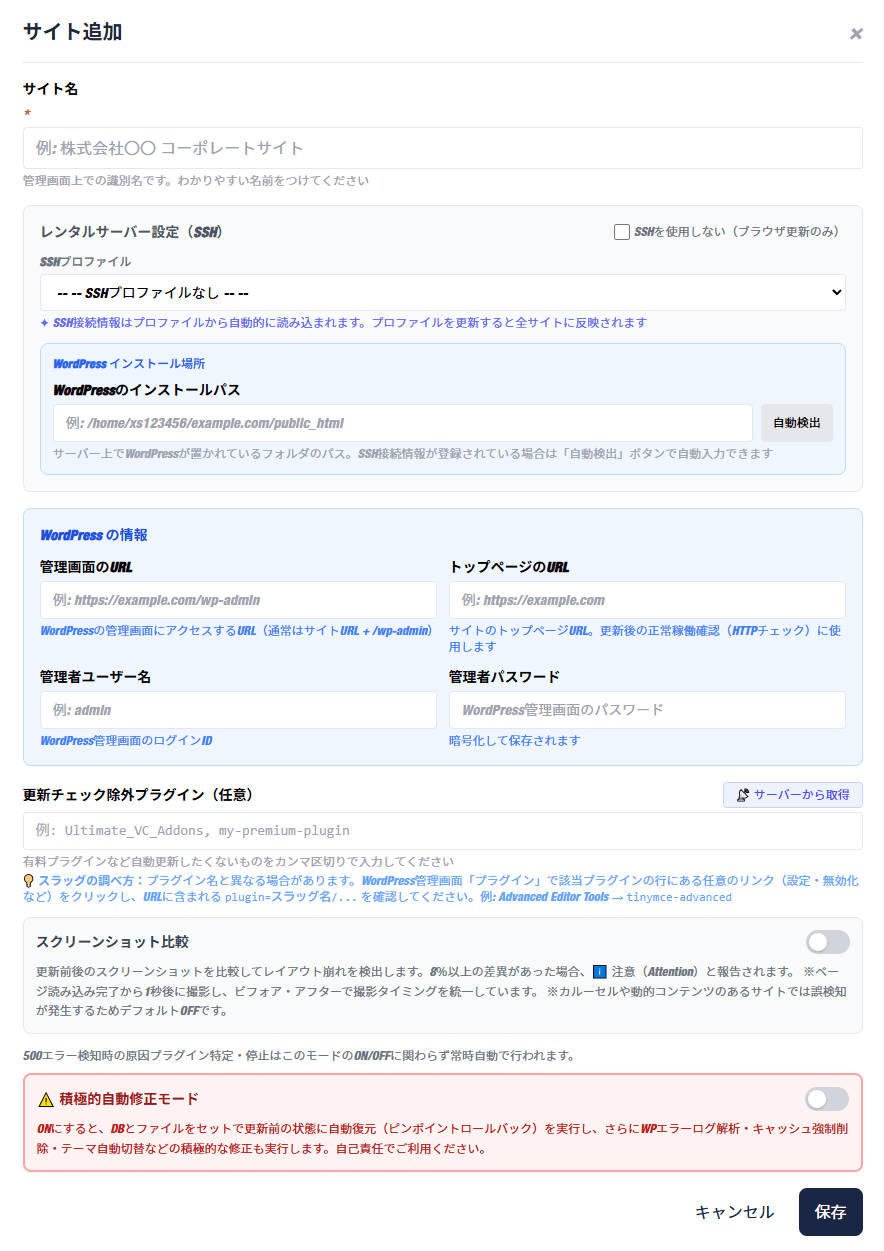
| サイト名 | サイト名 |
| SSHプロファイル | SSHプロファイルの選択 |
| WordPressのインストールパス | WordPressをインストールしている場所のフルパス |
| 管理画面のURL | WordPress管理画面のURL |
| トップページのURL | トップページのURL |
| 管理者ユーザー名 | WordPressのユーザー名 |
| 管理者パスワード | WordPressのパスワード |
| 更新チェック除外プラグイン | 除外プラグイン(スラッグで指定) |
| スクリーンショット比較 | 更新前後を比較してレイアウト崩れを検出 |
| 積極的自動修正モード | エラー発生時にWPエラーログ解析・キャッシュ強制削除・テーマ自動切替などの積極的な修正も実行 |
アップデートの実行
SSHプロファイルとサイトの登録が完了したら、管理画面の左上の[メンテナンス実行]からメンテナンスを実行します。
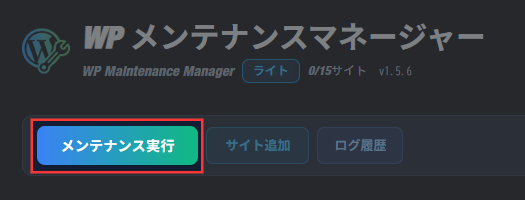
「実行ログ」に実行結果が表示されます。処理が完了するまでしばらく待ちましょう。
コア・プラグイン・テーマ・翻訳すべてが最新の状態だったので、データベースのバックアップしか実行されませんでしたが、当サイトで実行した結果は以下の通りです。
初期化中...
Running maintenance for ALL sites...

2026-04-23 12:29:26,531 - [INFO] - 全自動メンテナンスエージェントを実行開始
2026-04-23 12:29:26,532 - [INFO] - 設定ファイルを読み込みました (sites_default.json): 1 サイト
2026-04-23 12:29:26,532 - [INFO] - 通知設定を読み込みました: settings.json
2026-04-23 12:29:26,533 - [INFO] - [TechMemo] SSHプロファイル 'XServer' から接続情報を注入
2026-04-23 12:29:32,261 - [INFO] - [TechMemo] メンテナンスを開始
2026-04-23 12:29:33,201 - [INFO] - [TechMemo] 更新前スクリーンショット撮影: https://techmemo.biz/
2026-04-23 12:29:40,069 - [INFO] - [TechMemo] 更新前スクリーンショット保存: screenshots\before_TechMemo.jpg
2026-04-23 12:29:40,433 - [INFO] - Connected (version 2.0, client OpenSSH_8.0)
2026-04-23 12:29:40,648 - [INFO] - Authentication (publickey) successful!
2026-04-23 12:29:40,648 - [INFO] - [TechMemo] WP-CLIパス (設定済み): wp
2026-04-23 12:29:40,648 - [INFO] - [TechMemo] WebサーバーのPHPバージョンを確認中...
2026-04-23 12:29:44,973 - [INFO] - [TechMemo] Web PHP Version: 8.2.30
2026-04-23 12:29:45,134 - [INFO] - [TechMemo] データベースバックアップ中...
2026-04-23 12:29:47,566 - [INFO] - [chan 3] Opened sftp connection (server version 3)
2026-04-23 12:30:01,381 - [INFO] - [TechMemo] バックアップをローカルに保存: backups\TechMemo\backup_20260423_122945.sql
2026-04-23 12:30:01,382 - [INFO] - [TechMemo] 更新前バージョンを記録中...
2026-04-23 12:30:02,780 - [INFO] - 更新前コアバージョン: 6.9.4
2026-04-23 12:30:35,011 - [INFO] - [TechMemo] Core更新チェック...
2026-04-23 12:30:42,076 - [INFO] - [TechMemo] プラグイン更新中...
2026-04-23 12:31:02,113 - [INFO] - [TechMemo] 翻訳データの更新中...
2026-04-23 12:31:20,401 - [INFO] - [TechMemo] 更新後の残余チェックを実行中...
2026-04-23 12:31:35,504 - [INFO] - [TechMemo] 残余チェック完了: 未適用の更新なし
2026-04-23 12:31:35,505 - [INFO] - [chan 3] sftp session closed.
2026-04-23 12:31:35,631 - [INFO] - [TechMemo] 管理画面へログイン中: https://techmemo.biz/wp-admin/
2026-04-23 12:31:40,948 - [INFO] - [TechMemo] ホームへアクセス中: https://techmemo.biz/
2026-04-23 12:31:44,627 - [INFO] - スクリーンショット比較: 変化率 0.00% / 閾値 8.0% → 変化なし
2026-04-23 12:31:44,630 - [INFO] - [ステータス更新] filepath='sites_default.json' exists=True
2026-04-23 12:31:44,633 - [INFO] - [ステータス更新] 書き込み完了: TechMemo → 'sites_default.json'
2026-04-23 12:31:44,638 - [INFO] - [TechMemo] ログ保存完了 (合計 1 件, 365日超は自動削除)
2026-04-23 12:31:44,661 - [WARNING] - メール送信設定が不足しているためスキップします。

==================================================
 メンテナンス実行結果サマリー
==================================================

● TechMemo (https://techmemo.biz/)
  [Update] SUCCESS (DB Backup, Core Update, Plugins (0/0), Themes, Languages)
  [Browser] SUCCESS
  [Visual] HTTP 200 (success)

<<< 完了 >>>
データベースのバックアップを取ってから、各種アップデートのチェック・更新が実行されているのがわかります。
データベースのバックアップ保存先
データベースのバックアップは、WordPressのインストールディレクトリ直下に保存されます。メンテナンス実行後に削除されるわけではないので、必要なければ手動で削除してください。
また、バックアップはローカルにも保存されます。Windowsの場合、以下フォルダ内にバックアップデータが保存されます。こちらも自動削除されないので、不要なデータは手動削除してください。
C:\Users\ユーザー名\AppData\Roaming\WP Maintenance Pro\backups\サイト名
あとがき
たくさんの保守サイトを抱えている制作会社や個人事業の方にとっては、かなり役立つツールですね。
もちろん1サイトのみでも、自動ロールバック機能のために利用するのはアリだと思います。




コメントを残す