
Gmailのメールアドレスを変更する方法をご紹介いたします。
Gmailの「@gmail.com」よりも前の部分(ユーザー名)を変更できるようになりました。2026年6月24日現在の時点では段階的に適用されているということなので、もしかしたらまだ変更できないユーザーもいるかもしれません。
メールアドレスの変更は12カ月に1回までしかできないなど、少し条件があります。旧メールアドレスは消えるわけではないので、”変更”というよりも”追加”の方がイメージとしては近い気がします。
- 変更回数:12か月ごとに 1 回1回まで
- 旧メールアドレス:削除されるわけではなく予備のメールアドレスとして保存
- 追加できるメールアドレスの数:最大3つまで(初期メールアドレスを含めると4つまで作成可能)
Gmailのメールアドレスを変更する方法
※画面はPCのものですが、スマホでも手順は同じです。
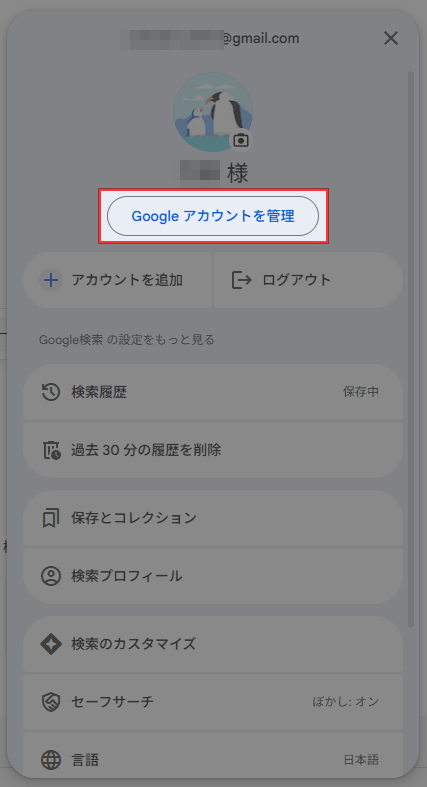
GoogleやGmailを開いて右上にあるアカウントのアイコンから[Googleアカウントを管理]を開きます。
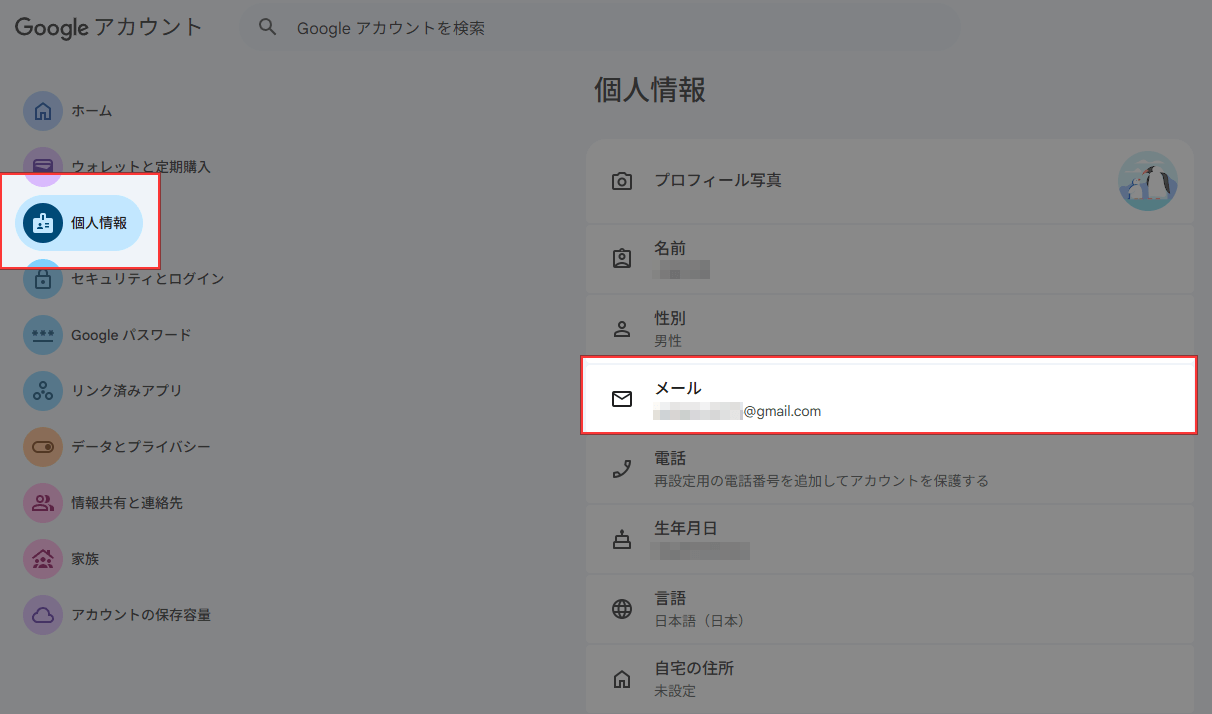
[個人情報] -> [メール]を開きます。
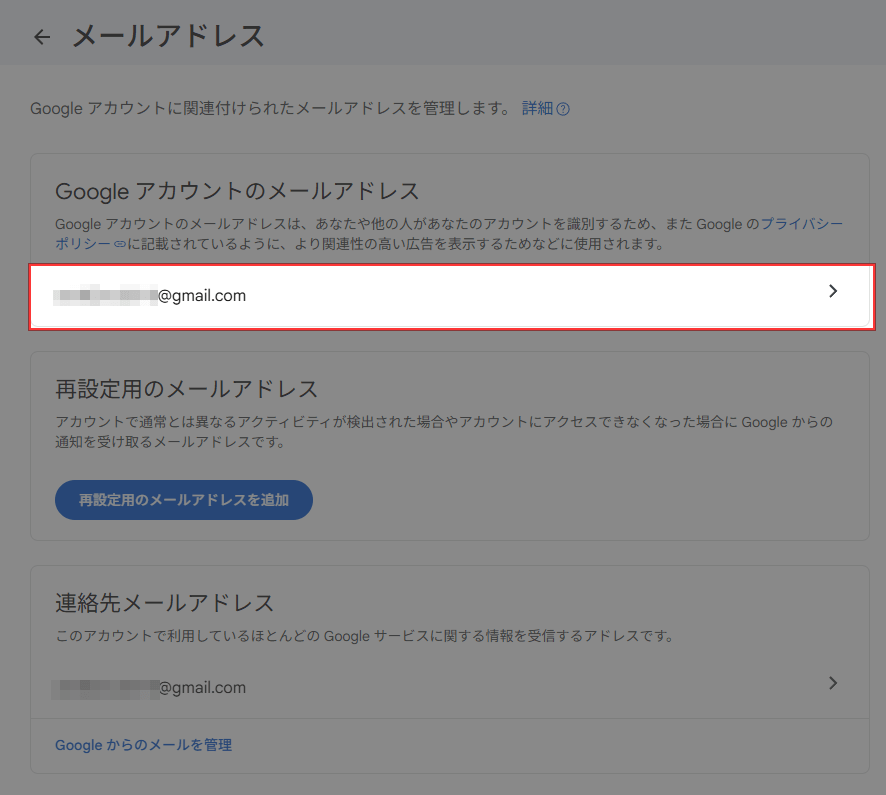
「Googleアカウントのメールアドレス」に表示されているメールアドレスをクリックします。
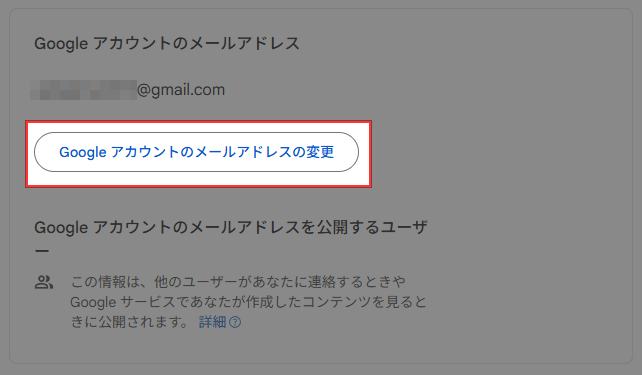
[Googleアカウントのメールアドレスの変更]をクリックします。[Googleアカウントのメールアドレスの変更]が出てこない場合は、まだメールアドレスの変更ができません。数日~1週間ほど待ってから試してみてください。
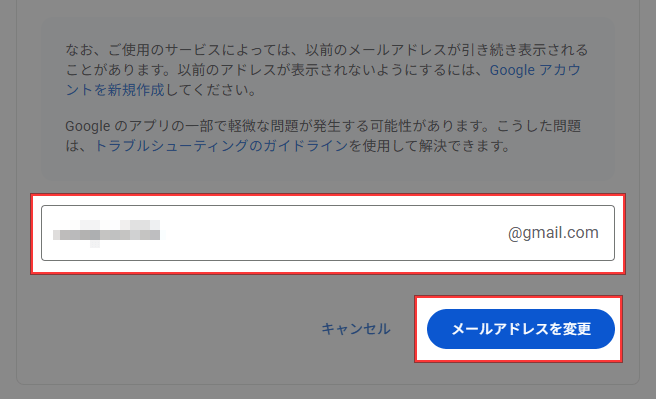
@gmail.comよりも前の部分を入力して、[メールアドレスを変更]をクリックします。
※すでに使われているメールアドレスの場合は、「このユーザー名はすでに使用されています。〇〇は利用できます。」と表示されますので別のメールアドレスに変更しましょう。
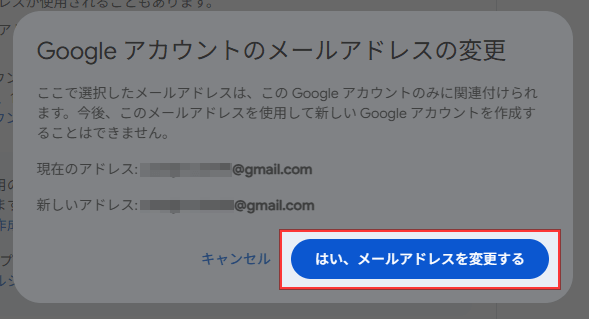
確認画面が表示されますので、[はい、メールアドレスを変更する]をクリックして、メールアドレスの変更を確定します。
これでメールアドレスの変更は完了です。元のメールアドレスは予備のメールアドレスとして設定されます。
あとがき
メールアドレス変更後も旧メールアドレス宛に送信されたメールは、同じ受信トレイに入ってきます。ここはちょっとややこしいですね。
また、Googleアカウントへのログインには、新旧どちらのユーザー名を使ってもログインできました。




コメントを残す