
以前 Projekktor Video Tag Extension という動画埋め込みプラグインを紹介しましたが、MediaElement.js はオーディオプレイヤーも埋め込むことができるシンプルな構成のプラグインです。
Projekktor Video Tag Extension と同様に、ショートコードで HTML5 プレイヤーを設置することができます。
MediaElement.jsのインストール
インストール手順は以下の通りです。
- MediaElement.jsをダウンロードします。
- ダウンロードしたファイルを展開し wp-content/plugins にアップロードします。
- 管理画面の[プラグイン]ページで、MediaElement.jsプラグインを有効化します。
MediaElement.jsの設定
管理画面の [設定] – [MediaElement.js] から設定を変更できます。
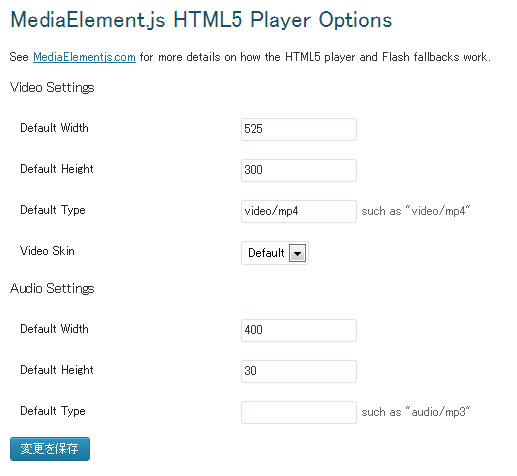
Video Settings
Default Width:ビデオプレイヤーの横幅を指定します。
Default Height:ビデオプレイヤーの高さを指定します。
Default Type:ビデオのMIMEタイプやコーデックを指定できます。
Video Skin:ビデオプレイヤーのスキンを選択します。
Audio Settings
Default Width:オーディオプレイヤーの横幅を指定します。
Default Height:オーディオプレイヤーの高さを指定します。
Default Type:オーディオのMIMEタイプやコーデックを指定できます。
ビデオやオーディオの埋め込み手順
ビデオを埋め込む場合
ビデオ(動画)を埋め込む場合、以下のようにショートコードを記述します。
[[video src="http://mysite.com/mymedia.mp4"]]
以下のようにショートコード内で横幅や高さを指定することもできます。
[[video src="http://mysite.com/mymedia.mp4" width="640" height="360"]]
オーディオを埋め込む場合
オーディオ(音声)を埋め込む場合、以下のようにショートコードを記述します。
[[audio src="http://mysite.com/mymedia.mp3"]]
動画がうまく再生されないとき・・・
埋め込んだ動画がうまく再生されないときは、.htaccess に以下を記述して MIME タイプを追加してみてください。
AddType video/ogg .ogv
AddType video/mp4 .mp4
AddType video/webm .webm
あとがき
YouTube 動画を貼り付ける方が簡単ではありますが、他のサイトとちょっと差をつけたいという方は試してみてください。





コメントを残す