

以前はVSCodeでSVGファイルを開くとSVGのコードが開かれて編集できていたのですが、どこかのタイミングから下記のようにプレビューが表示されるようになりました。
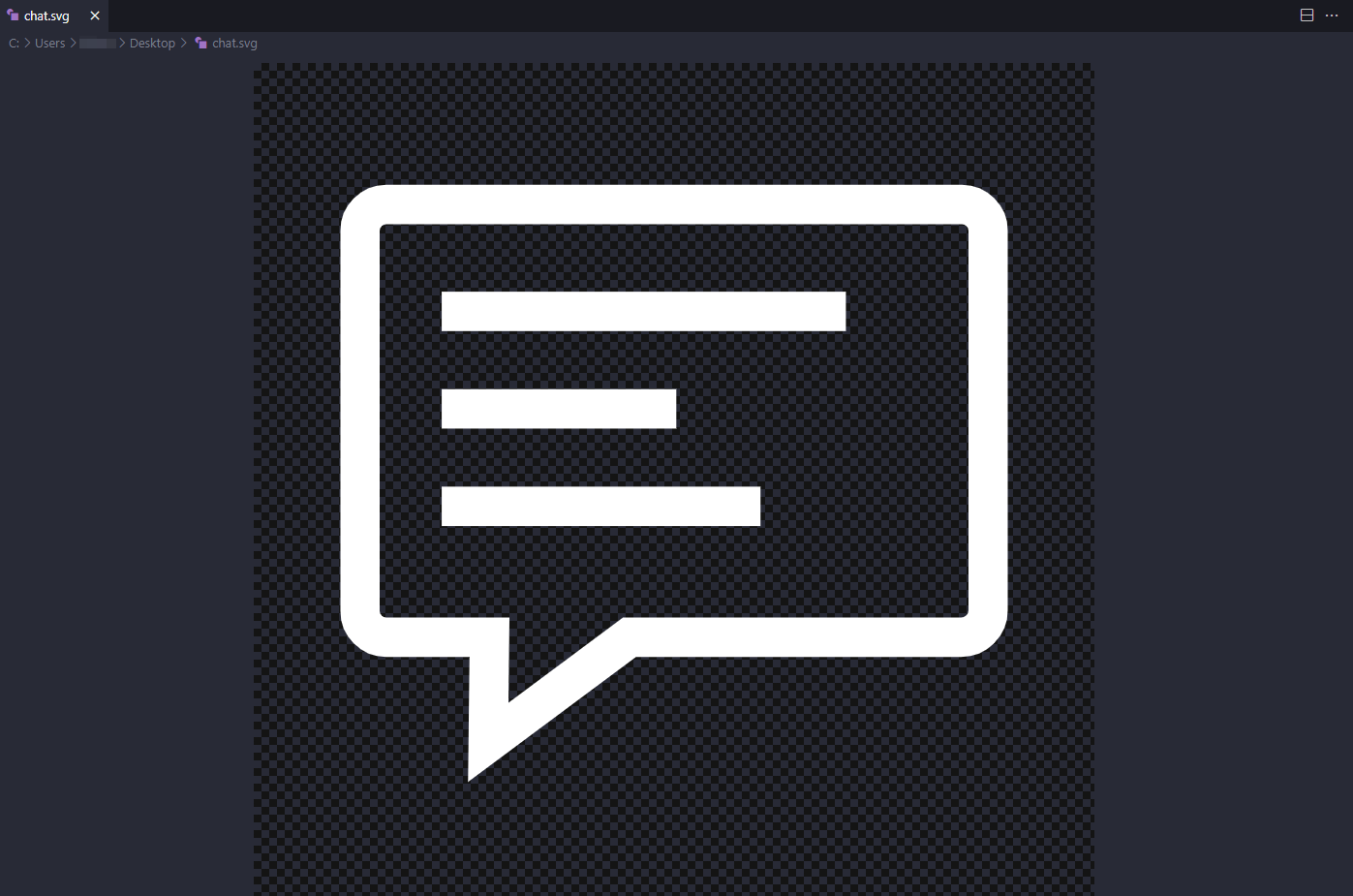
どうもVSCodeのアップデートにより、SVGのデフォルトの表示モードが画像プレビューになったようです。
そのままだとちょっと不便なので、画像プレビューではなくコードを開くようにする方法をご紹介いたします。
Table of Contents
VSCodeでSVGファイルのコードを表示する方法
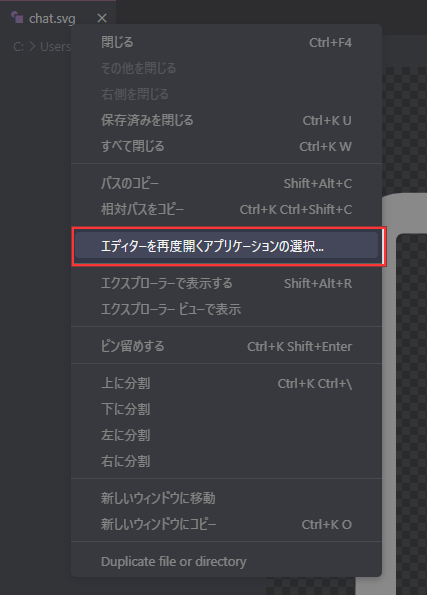
開いたSVGファイルを右クリックして[エディターを再度開くアプリケーションを選択]をクリックします。
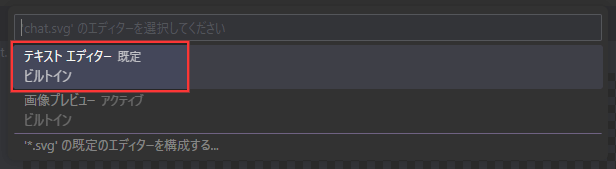
「テキストエディター」を選択すればコードが表示されます。
SVGを開く時の既定値を「テキストエディター」に設定する方法
SVGを開く度に[エディターを再度開くアプリケーションを選択]から「テキストエディター」を選択するのも面倒なので、既定値を「テキストエディター」に変更します。
SVGファイルを右クリックして[エディターを再度開くアプリケーションを選択]をクリックしてから、「.svgの既定のエディターを構成する」を選択します。
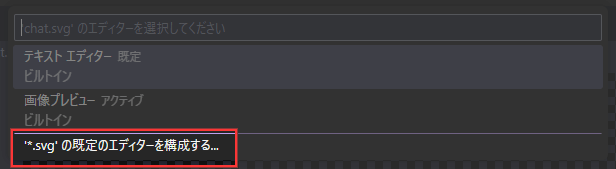
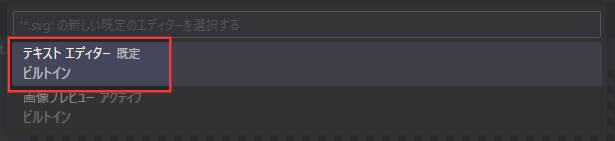
「テキストエディター」を選択すれば、次からSVGを開くとコードが表示されるようになります。
あとがき
VSCodeでSVGファイルを編集することがある場合は、上述した方法でテキストエディターを規定値に設定してみてください。




コメントを残す