

結構前の話ですが、Google Analyticsに訪問者の年齢や性別が測定できるユーザーの分布レポートが追加されました。ただ、ユーザーの分布レポートは、デフォルトの状態では機能しておらず、トラッキングコードを変更する必要があります。
ユーザーの分布レポートを有効化すると、訪問者の属性を知ることができ、より詳細なアクセス解析が可能になります。なので、ぜひ有効化して、サイトの改善に役立てることをおすすめします。
ということで、今回はこのユーザーの分布レポートを有効化する手順について紹介したいと思います。
Googleがユーザーの属性を識別する方法
どうやって年齢とか性別を識別するのか、という素朴な疑問が湧くと思いますが、Googleがユーザーの属性を識別する方法については、以下のように説明されています。
ユーザーが Google ディスプレイ ネットワークと提携しているウェブサイトにアクセスすると、Google は Cookie によってそのユーザーのブラウザ内に番号を保存し、訪問があったことを記憶します。この番号は、特定のパソコン上のウェブブラウザを識別するものです(ユーザー個人は識別されません)。これによって、ユーザーのブラウザが、アクセス履歴を基に推定される属性カテゴリ(性別や年齢層など)に関連付けられます。
このほか、ソーシャル ネットワーク サイトなどから、ユーザーがサイトで入力した属性情報を収集できる場合もあります。また、Google プロフィール由来の属性情報も利用できます。
詳しくは、ヘルプをご参照ください。
Google Analyticsでユーザーの分布レポートを有効化する手順
1. Google Analyticsにログインします。
2. 設定したいサイトのレポートを表示し、[ユーザー] – [ユーザーの分布] – [サマリー]にアクセスします。
![[ユーザー] - [ユーザーの分布] - [サマリー]](https://techmemo.biz/wp-content/uploads/2014/02/analytics-user5.png)
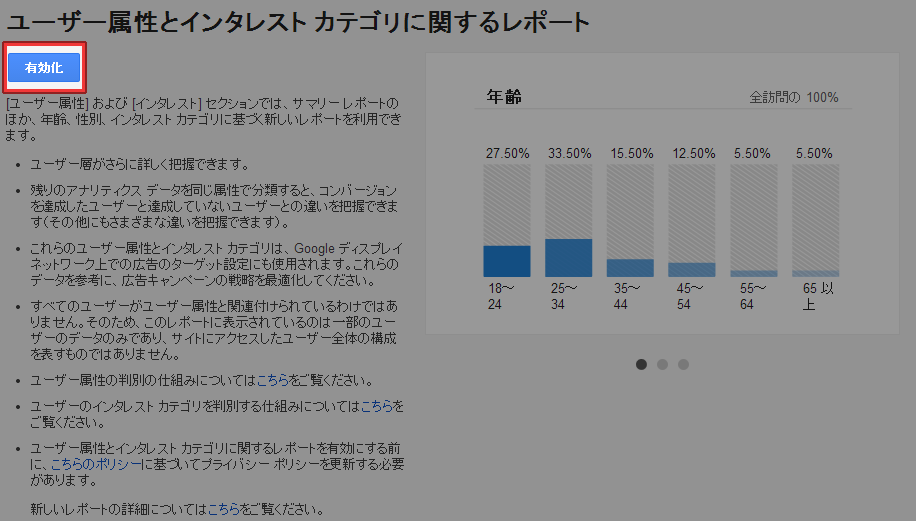
3. ユーザー属性とインタレストカテゴリについての詳細が表示されるので、[有効化]をクリックします。
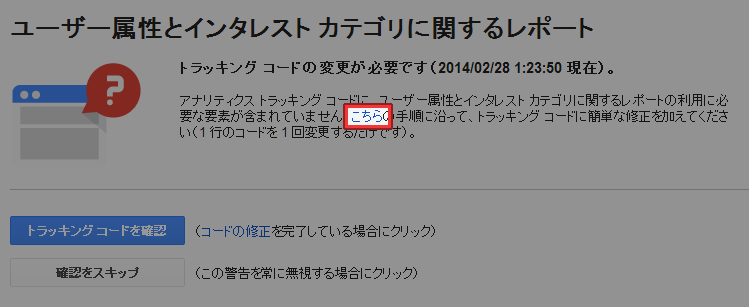
4. [こちら]をクリックすると、トラッキングコードの変更マニュアルが表示されるので、マニュアルに沿ってトラッキングコードを変更します。
標準のトラッキングコードを利用している場合
標準のトラッキングコードを使っている場合は、
<script type="text/javascript">
 var _gaq = _gaq || [];
 _gaq.push(['_setAccount', 'UA-xxxxxxxx-x']);
 _gaq.push(['_trackPageview']);
 (function() {
 var ga = document.createElement('script'); ga.type = 'text/javascript'; ga.async = true;
 ga.src = ('https:' == document.location.protocol ? 'https://ssl' : 'http://www') + '.google-analytics.com/ga.js';
 var s = document.getElementsByTagName('script')[0]; s.parentNode.insertBefore(ga, s);
 })();
</script>
上記トラッキングコードのハイライト部分を以下のように変更します。
<script type="text/javascript">
 var _gaq = _gaq || [];
 _gaq.push(['_setAccount', 'UA-xxxxxxxx-x']);
 _gaq.push(['_trackPageview']);
 (function() {
 var ga = document.createElement('script'); ga.type = 'text/javascript'; ga.async = true;
 ga.src = ('https:' == document.location.protocol ? 'https://' : 'http://') + 'stats.g.doubleclick.net/dc.js';
 var s = document.getElementsByTagName('script')[0]; s.parentNode.insertBefore(ga, s);
 })();
</script>
ユニバーサルアナリティクスを利用している場合
ユニバーサルアナリティクスを使っている場合は、以下のように既存のトラッキングコードのcreateとsendの間に新しい行「ga(‘require’, ‘displayfeatures’);」を追加します。
<script>
(function(i,s,o,g,r,a,m){i['GoogleAnalyticsObject']=r;i[r]=i[r]||function(){
(i[r].q=i[r].q||[]).push(arguments)},i[r].l=1*new Date();a=s.createElement(o),
m=s.getElementsByTagName(o)[0];a.async=1;a.src=g;m.parentNode.insertBefore(a,m)
})(window,document,'script','//www.google-analytics.com/analytics.js','ga');
ga('create', 'UA-xxxxxxxx-x', 'example.com');
ga('require', 'displayfeatures');
ga('send', 'pageview');
</script>
5. トラッキングコードを変更したら、[トラッキングコードを確認]をクリックします。

6. トラッキングコードが正常に認識されて、完了ページが表示されたら設定完了です。

翌日からレポートに反映されるので、レポートが表示されるまでしばらく待ちましょう。
あとがき
トラッキングコードを変更しなくちゃいけないのは、ちょっと面倒ではありますが手順自体は非常に簡単ですね。
ぜひユーザーの分布レポートを有効化して、サイトのアクセス解析に活用しましょう。






コメントを残す