

Lightbox for Gallery & Image Blockは、画像をクリックするとふわりと拡大表示するLightboxを適用できるWordPressプラグインです。
画像ブロックとギャラリーブロックに対応しているということですが、クラシックエディターで作成したページの画像も、リンク先が「画像ファイルへのリンク」になっていれば機能します。
また、jQuery非依存なのでjQueryの読み込みを停止している環境でも動作します。
Lightbox for Gallery & Image Blockのインストール
インストール手順は以下の通りです。
ファイルをFTPでアップロードしてインストール
- Lightbox for Gallery & Image Blockをダウンロードします。
- ダウンロードしたファイルを展開し wp-content/plugins にアップロードします。
- 管理画面の[プラグイン]ページで、Lightbox for Gallery & Image Blockを有効化します。
WordPress管理画面でインストール
- [プラグイン] – [新規追加]にアクセスします。
- 「Lightbox for Gallery & Image Block」で検索します。
- [今すぐインストール]をクリックして、Lightbox for Gallery & Image Blockをインストールします。
- [有効化]をクリックしてプラグインを有効化します。
Lightbox for Gallery & Image Blockの使い方
画像を挿入した際にリンク先を「画像ファイルへのリンク」にします。
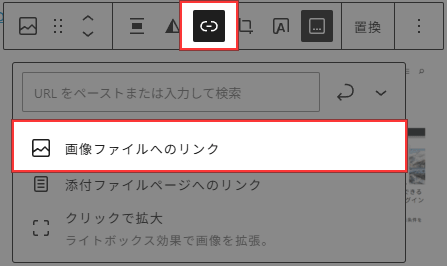
これだけで、画像をクリックした時にふわりと拡大表示されるようになります。特定のクラスの追加も不要です。
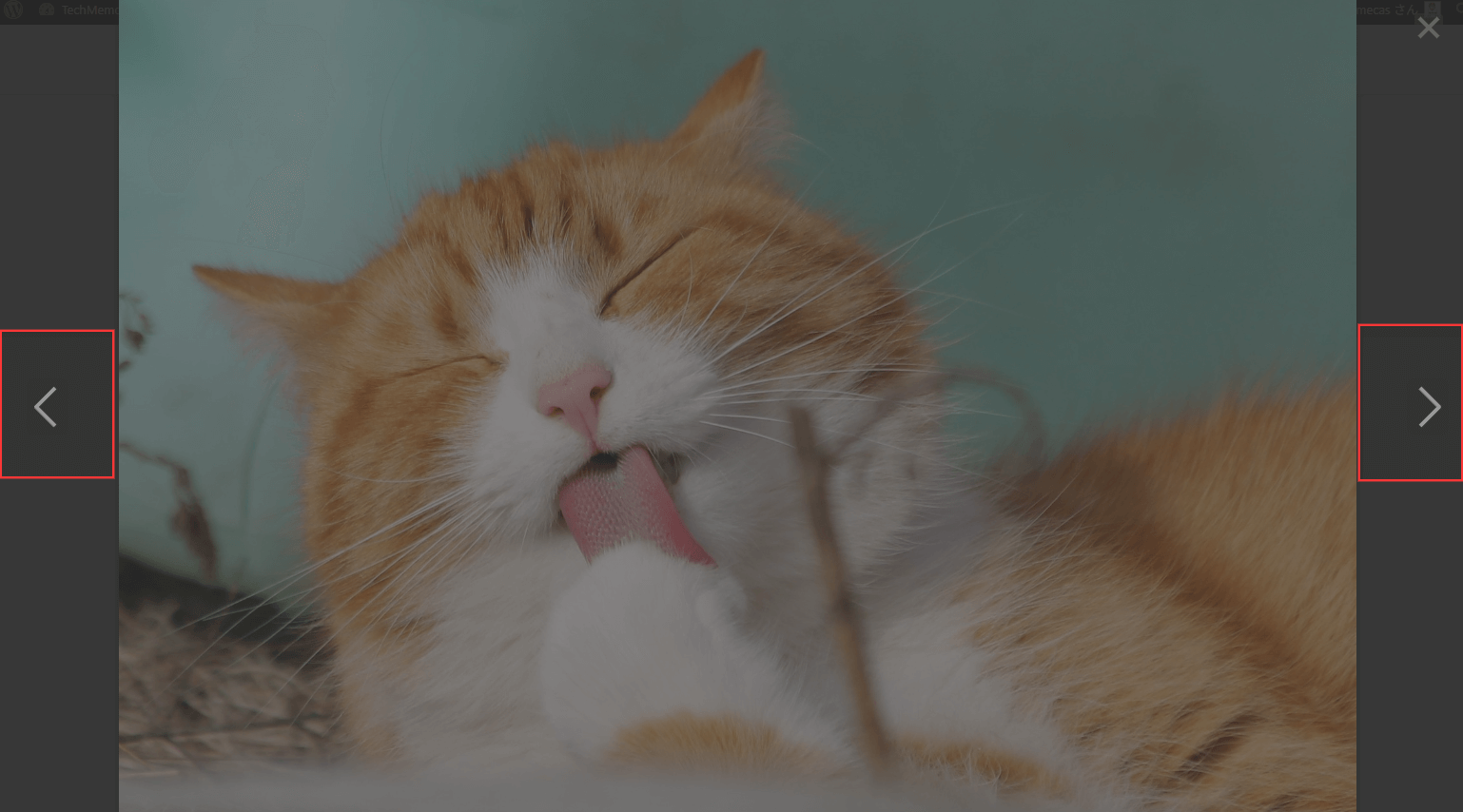
ギャラリーブロックの場合は、拡大時に矢印が表示されて、前後の画像に移動できます。
画像のデフォルトのリンク先を画像ファイルに設定する方法
毎回画像のリンク先を設定するのはちょっと面倒ですよね。
デフォルトのリンク先を画像ファイルにしたい場合は、下記URLにアクセスしてimage_default_link_typeの値に「file」と入力して保存します。
https://【ブログのURL】/wp-admin/options.php#image_default_link_type
もしくは、適用テーマのfunctions.phpや自作プラグインに以下を追加します。
add_filter('option_image_default_link_type', fn() => 'file');上記いずれかの方法で、デフォルトのリンク先を画像ファイルにすることができます。
あとがき
WordPress6.8からは、画像のリンク設定で「クリックで拡大」が選択できるようになりました。これによりLightbox系のプラグインは入れなくてもよくなりましたね。

ただ、当ブログの場合は、相当な数の過去記事がありすべてを編集していくのは厳しいため、WordPress標準の「クリックで拡大」は使わずにプラグインを導入しています。
元々使っていたLightboxプラグインはjQuery依存だったので、テーマをHakoniwaに変更したタイミングで動かなくなりました。HakoniwaにはjQueryを読み込むオプションもあるので読み込むようにすれば良いのですが、せっかくなのでjQueryなしで行こうと思い、jQuery非依存のLightbox for Gallery & Image Blockに乗り換えました。



コメントを残す