

Windows10では、デフォルトだとファイルを削除する時に確認メッセージが表示されません。ファイルやフォルダを選択して[Delete]キーを押したり、右クリックから削除を選択すると、即ゴミ箱に移動します。
この仕様はWindows8からのものですが、それ以前のWindowsでは削除する時は必ず確認メッセージが表示されていました。
いきなり削除されるとミスが起こる可能性があるので、削除する前に確認メッセージを表示させたい、ということもあるかと思います。そんな時のために、ファイルやフォルダを削除する際に、確認メッセージを表示させる方法をご紹介いたします。
Windows10でファイルを削除する時に確認メッセージを表示させる方法
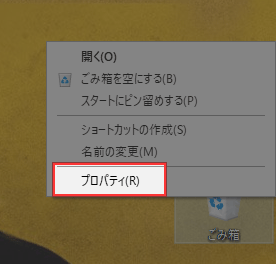
ファイルやフォルダを削除する際に確認メッセージを表示させるには、まず「ゴミ箱」を右クリックして[プロパティ]を開きます。
プロパティの中に「削除の確認メッセージを表示する」という項目がありますので、こちらにチェックを入れて[OK]をクリックします。
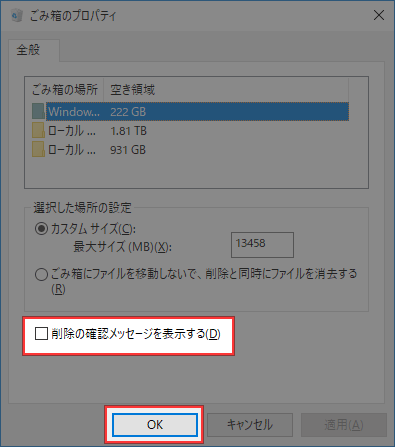
これだけで、ファイル・フォルダの削除の際に確認メッセージが表示されるようになります。
あとがき
Windows7以前のように、確認メッセージを表示させたい時は上記の設定を確認してみてください。



コメントを残す