
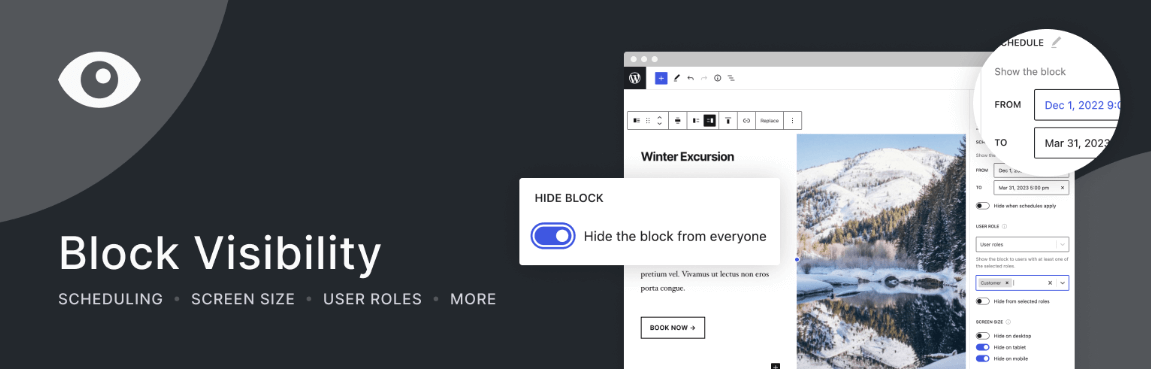
Block Visibilityは、ブロックに表示条件を指定することができるようになるWordPressプラグインです。
Block Visibilityを導入すると、ログインユーザーにのみ表示するとか、日時を指定して表示する、画面サイズによって表示/非表示を切り替える、といったことが可能になります。
Block Visibilityのインストール
インストール手順は以下の通りです。
ファイルをFTPでアップロードしてインストール
- Block Visibilityをダウンロードします。
- ダウンロードしたファイルを展開し wp-content/plugins にアップロードします。
- 管理画面の[プラグイン]ページで、Block Visibilityを有効化します。
WordPress管理画面でインストール
- [プラグイン] – [新規追加]にアクセスします。
- 「Block Visibility」で検索します。
- [今すぐインストール]をクリックして、Block Visibilityをインストールします。
- [有効化]をクリックしてプラグインを有効化します。
Block Visibilityの設定
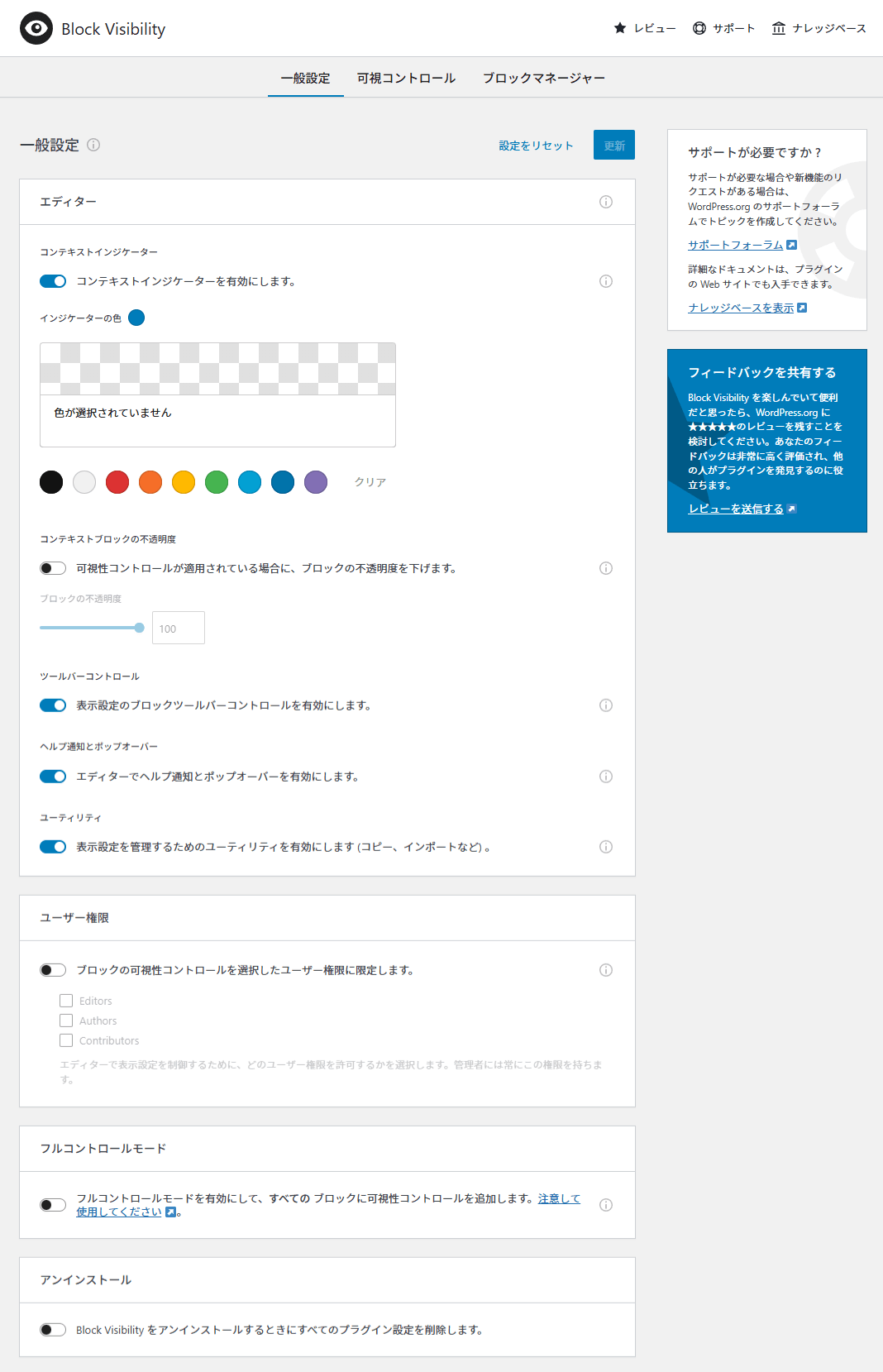
WordPressで[設定] – [Block Visibility]にアクセスすると、表示条件の初期値や対応させるブロック、プリセットなどが設定できます。
Block Visibilityの使い方
投稿編集画面でブロックを選択して、右側のブロック設定に追加された[可視性]のプラスマークをクリックします。色々と条件が出てくるので、指定したい条件を選択します。
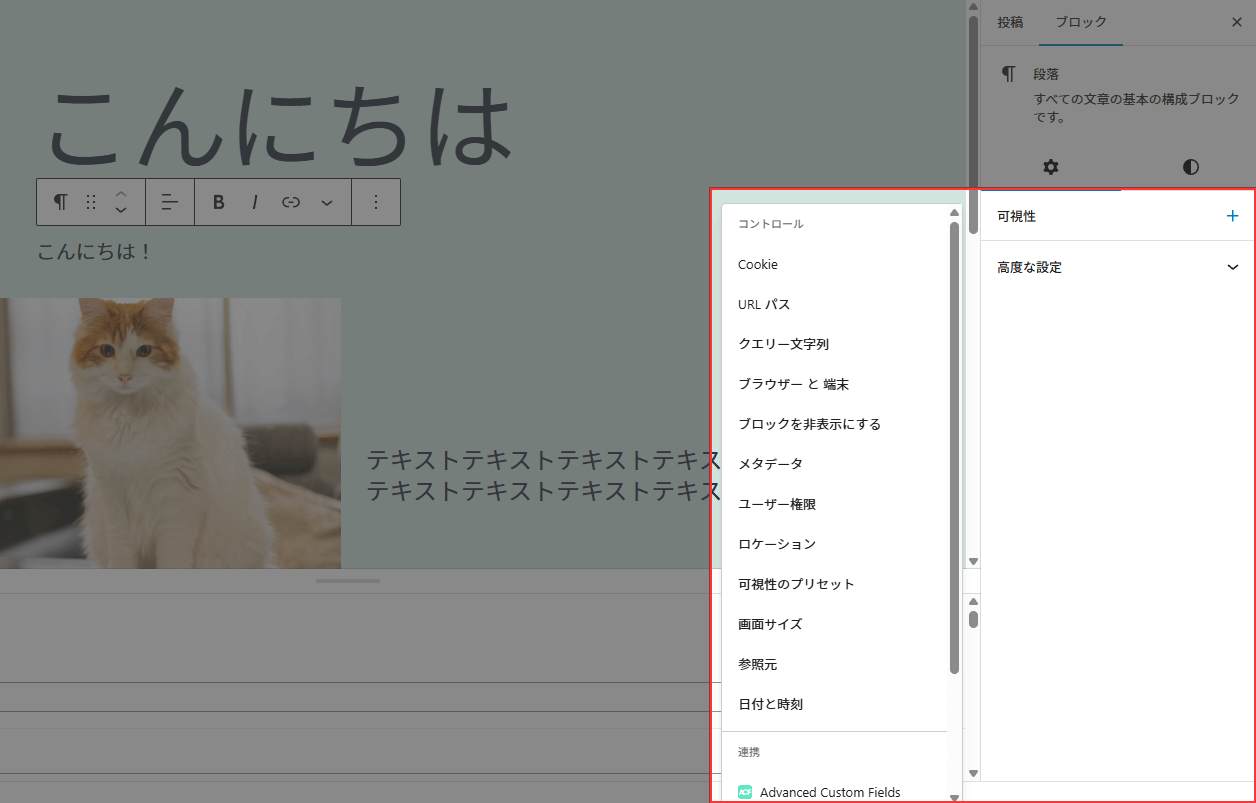
指定できる条件は以下の通りです。
- Cookie
- URLパス
- クエリー文字列
- ブラウザーと端末
- ブロックを非表示にする(すべてユーザーに対して非表示)
- メタデータ
- ユーザー権限
- ロケーション
- 可視性のプリセット
- 画面サイズ
- 参照元
- 日付と時刻
以下プラグインがインストールされていたら、これらも条件に指定できるようになります。ACFならカスタムフィールドに値が入っているかとか、WooCommerceは購入履歴によって等、独自の表示条件が使えるようになります。
- Advanced Custom Fields
- WooCommerce
- Easy Digital Downloads
- WP Fusion
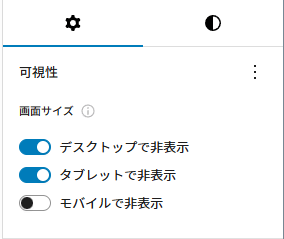
例えば、「画面サイズ」を選択すると、以下のようにどの画面サイズで非表示にするか選べるようになります。
複数の条件を組み合わせることも可能です。ユーザー権限でログイン済ユーザーのみにして、他の条件を指定するとか、様々な条件が指定できて便利です。
あとがき
Block Visibilityを導入すると、ブロックエディターを使ったサイトの制作にかなり幅が出ますね。
条件を指定してブロックの表示/非表示を切り替えたい時は、ぜひBlock Visibilityを活用してみてください。



コメントを残す