

Create Block Themeは、管理画面上からブロックテーマの作成・複製・子テーマ作成・エクスポートができるWordPressプラグインです。
管理画面上からオリジナルのブロックテーマや適用されているテーマをベースにした複製テーマを作成することが可能です。テンプレートやパターンを編集していくことで、ノーコードでもブロックテーマ開発ができちゃいます。
Create Block Themeのインストール
インストール手順は以下の通りです。
ファイルをFTPでアップロードしてインストール
- Create Block Themeをダウンロードします。
- ダウンロードしたファイルを展開し wp-content/plugins にアップロードします。
- 管理画面の[プラグイン]ページで、Create Block Themeを有効化します。
WordPress管理画面でインストール
- [プラグイン] – [新規追加]にアクセスします。
- 「Create Block Theme」で検索します。
- [今すぐインストール]をクリックして、Create Block Themeをインストールします。
- [有効化]をクリックしてプラグインを有効化します。
Create Block Themeの使い方
[外観] – [ブロックテーマを作成]にアクセスします。
※[ブロックテーマを作成]メニューは、ブロックテーマが適用されている状態でないと出てきません。
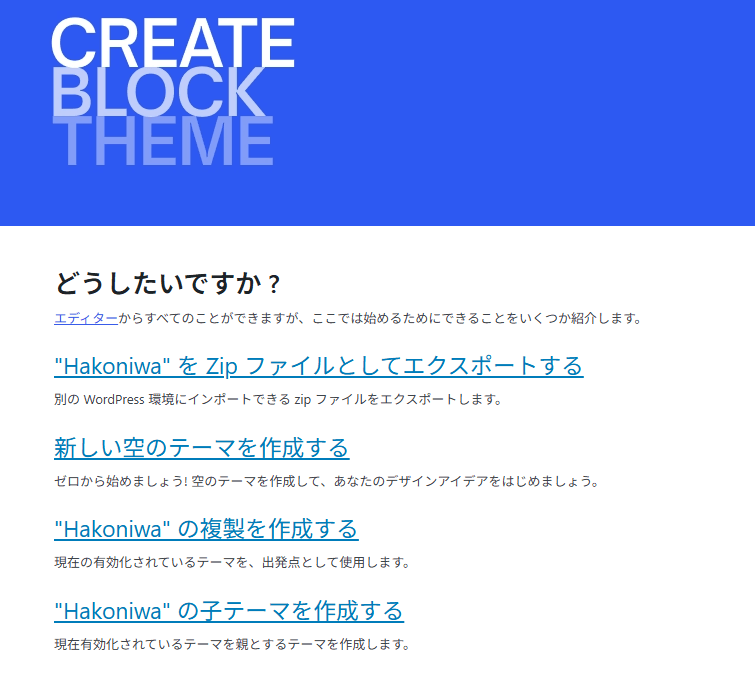
下記いずれかをクリックしてテーマを作成したり、エクスポートします。
- “〇〇(テーマ名)” を Zip ファイルとしてエクスポートする
- 新しい空のテーマを作成する
- “〇〇(テーマ名)” の複製を作成する
- “〇〇(テーマ名)” の子テーマを作成する
Zipファイルとしてエクスポート
適用されているブロックテーマがエクスポートされます。
エクスポートしたファイルは他の環境にインストールでき、保存したテンプレートやパターンをそのまま移行できます。なので、ローカル環境でテンプレートやパターンを作成して本番環境に移行する際に便利です。
ちなみに、テンプレートパーツ等に配置した画像は、assetsフォルダ内にエクスポートされますので、移行先ではテーマフォルダ内から読み込まれます。
ただ、私が試した限りではヘッダーのパターン内に入れたサイトロゴの画像は移行できなかったので、そこは注意が必要かもしれません。
新しい空のテーマを作成
テーマ名を入力するだけで、新たにブロックテーマを作成できます。
最初は、テンプレートはインデックス、パターンはヘッダー/フッターのみが作成された状態です。
オリジナルのブロックテーマを1から作成していきたい時は、ここからテーマを作成すると便利です。
複製を作成
そのままです。適用されているテーマの複製が作成されます。
子テーマを作成
こちらもそのままですね。適用されているテーマの子テーマが作成されます。
あとがき
ブロックテーマが登場してから久しいですが、今までほぼブロックテーマを触る機会がありませんでした。今ようやく色々と触ってみています(現状は管理画面上でできることのみですが)。
ブロックを使ってノーコードでもサイトを仕上げることができるので、クラシックテーマに比べてかなり自由度が高いですね。今のWordPressが目指しているところがなんとなく理解できた気がします。



コメントを残す