
Post Views Counterは、管理画面の投稿一覧や投稿・固定ページにアクセス数を表示できるWordPressプラグインです。
管理画面でアクセス数を確認するだけでなく、各ページにアクセス数を表示させることも可能なので、訪問者にアクセス数を見せたい時に便利です。
また、閲覧数ランキングのブロックも追加され、できることが多いプラグインです。
Post Views Counterのインストール
インストール手順は以下の通りです。
ファイルをFTPでアップロードしてインストール
- Post Views Counterをダウンロードします。
- ダウンロードしたファイルを展開し wp-content/plugins にアップロードします。
- 管理画面の[プラグイン]ページで、Post Views Counterを有効化します。
WordPress管理画面でインストール
- [プラグイン] – [新規追加]にアクセスします。
- 「Post Views Counter」で検索します。
- [今すぐインストール]をクリックして、Post Views Counterをインストールします。
- [有効化]をクリックしてプラグインを有効化します。
Post Views Counterの設定
プラグインを有効化すると管理画面に[Post Views]というメニューが追加されます。ここで各種設定を行います。
※[PRO]を表記されている箇所は有償版でのみ利用できる設定です。
カウント
アクセス数をカウントする投稿タイプなどを設定します。
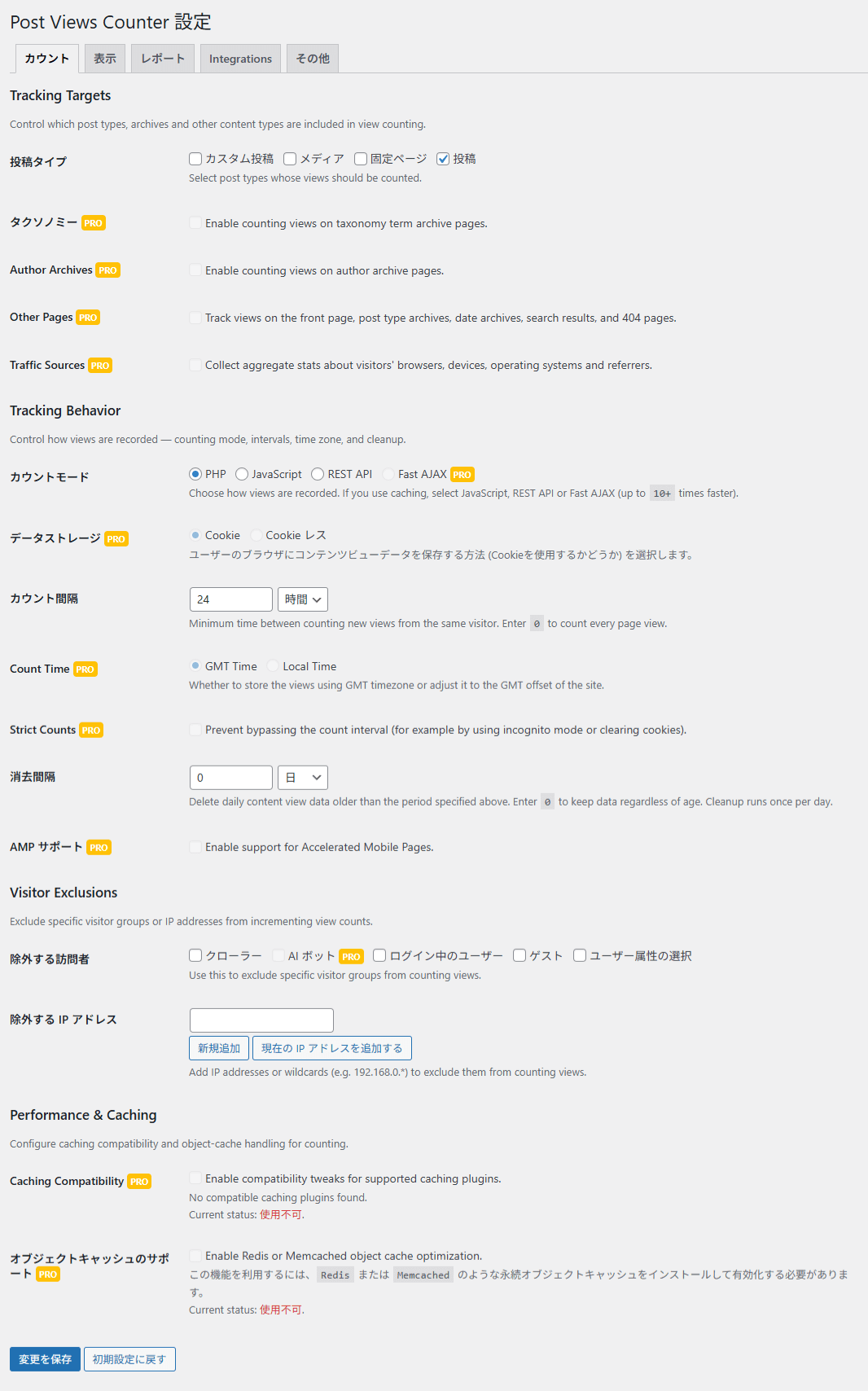
| 投稿タイプ | カウントする投稿タイプ |
| カウントモード | アクセス数の記録方法 |
| カウント間隔 | 同じユーザーが同じページに訪問した時にカウントする間隔 |
| 消去間隔 | アクセス数をリセットする間隔 |
| 除外する訪問者 | 除外するユーザー |
| 除外する IP アドレス | 除外するIPアドレス |
表示
投稿や固定ページ内にアクセス数を表示するための設定です。
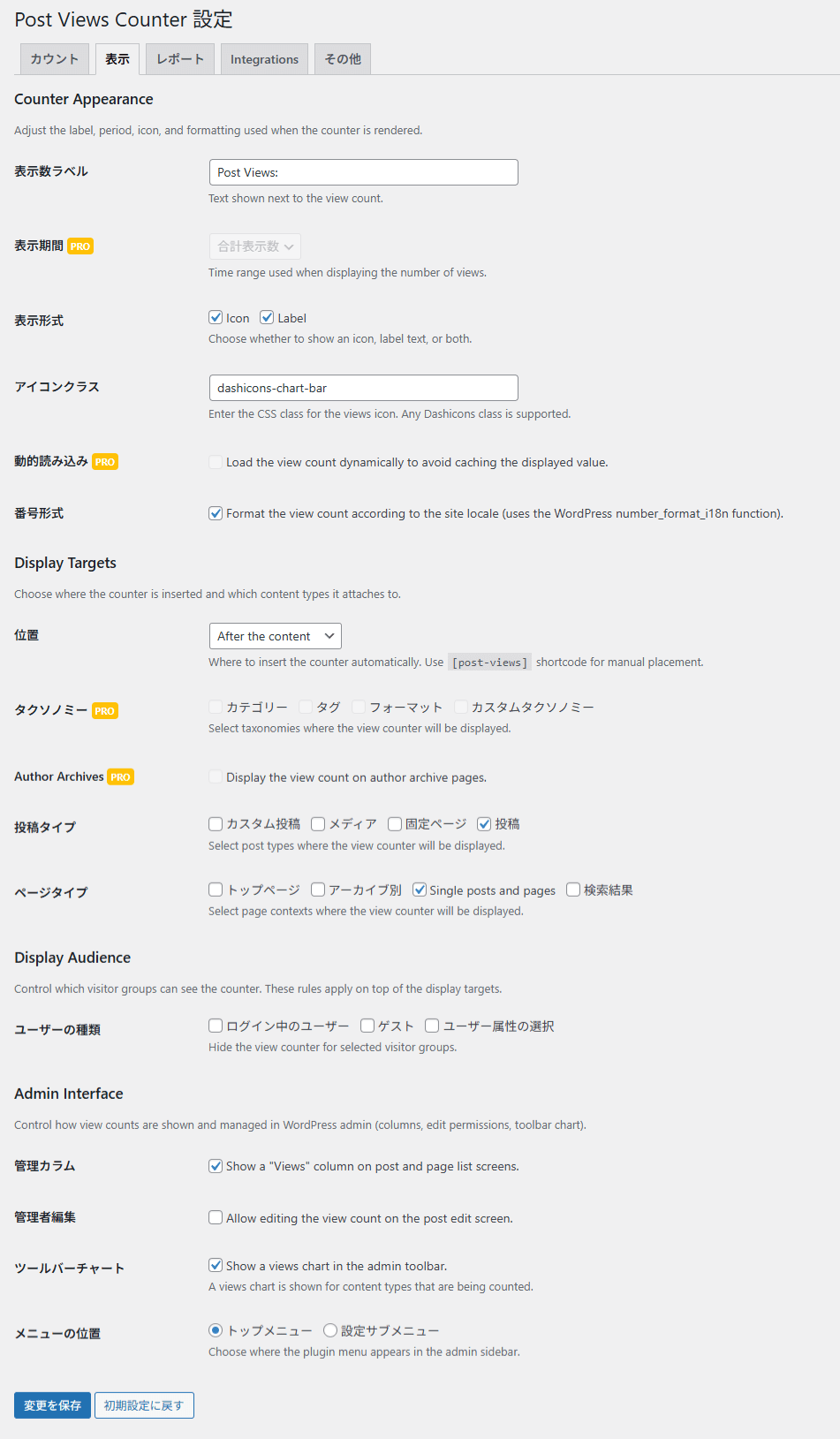
| 表示数ラベル | 表示ラベル |
| 表示形式 | 表示する内容 |
| アイコンクラス | アイコンを表示する場合のDashiconsクラス名 |
| 番号形式 | サイトの言語に合わせて表記を切り替え |
| 位置 | アクセス数を表示する場所 |
| 投稿タイプ | アクセス数を表示する投稿タイプ |
| ページタイプ | アクセス数を表示するページタイプ |
| ユーザーの種類 | アクセス数を表示しないユーザー |
| 管理カラム | 管理画面の投稿一覧にアクセス数の列を表示 |
| 管理者編集 | 投稿編集画面でアクセス数を編集可能にする |
| ツールバーチャート | 管理ツールバーに閲覧数チャートを表示 |
| メニューの位置 | Post Views Counterの設定メニューの表示位置 |
Post Views Counterの使い方
アクセス数の確認
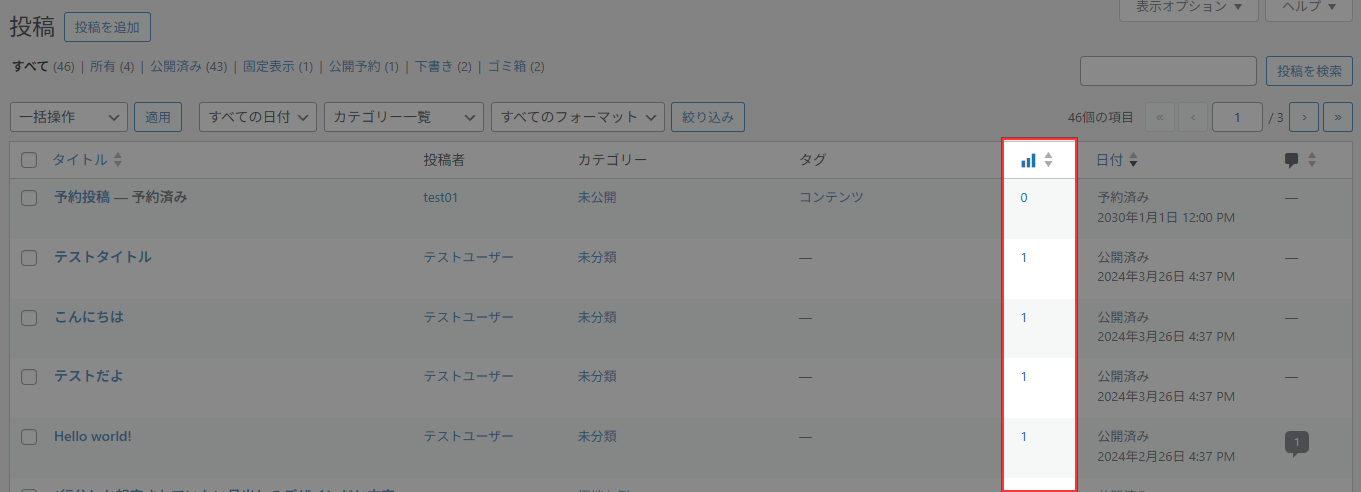
管理画面で投稿一覧を開くと、アクセス数の列が追加されています。
アクセス数の編集
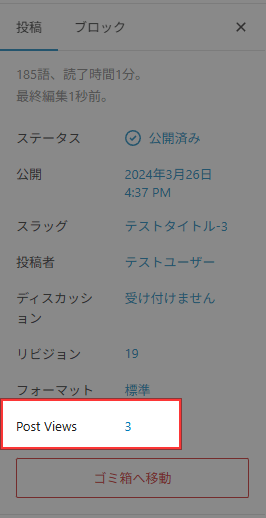
投稿編集画面に「Post Views」という項目があるので、数字の部分をクリックするとカウント数を編集できます。
ブロックの挿入
Post Views Counterを有効化すると、「最も閲覧された投稿」と「Post Views」というブロックが追加されます。
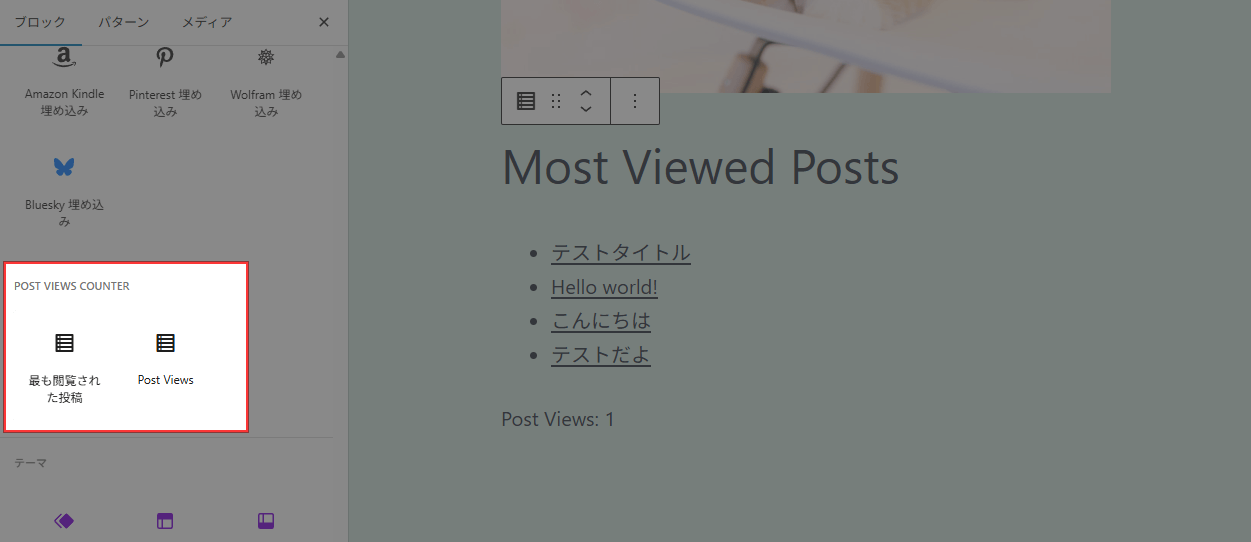
「最も閲覧された投稿」は閲覧数ランキングで、表示数やリスト形式などを変更して表示できます。
「Post Views」はそのページもしくは指定したIDのアクセス数を表示できます。
あとがき
先日紹介したWP Views Counterはシンプルなプラグインでしたが、Post Views Counterは設定項目も多くページ内にアクセス数を表示できたりと多機能ですね。
Pro版にアップグレードすると、さらに設定できる項目が増え、レポート機能も利用できるようになります。



コメントを残す