

reCAPTCHA for MW WP Formは、MW WP FormにreCAPTCHAを導入することできるWordPressプラグインです。
本記事ではreCAPTCHA for MW WP Formの使い方について解説いたします。
reCAPTCHA for MW WP Formのインストール
インストール手順は以下の通りです。
ファイルをFTPでアップロードしてインストール
- reCAPTCHA for MW WP Formをダウンロードします。
- ダウンロードしたファイルを展開し wp-content/plugins にアップロードします。
- 管理画面の[プラグイン]ページで、reCAPTCHA for MW WP Formを有効化します。
WordPress管理画面でインストール
- [プラグイン] – [新規追加]にアクセスします。
- 「reCAPTCHA for MW WP Form」で検索します。
- [今すぐインストール]をクリックして、reCAPTCHA for MW WP Formをインストールします。
- [有効化]をクリックしてプラグインを有効化します。
reCAPTCHA for MW WP Formの使い方
サイトキーとシークレットキーの取得
まずは、reCAPTCHA用のサイトキーとシークレットキーを取得します。
取得手順については、こちらの記事をご参考ください。
サイトキーとシークレットキーの設定
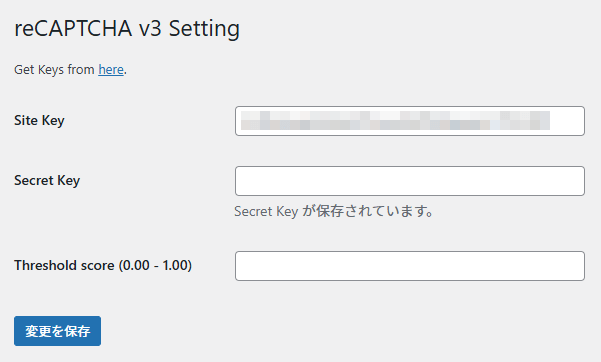
reCAPTCHA for MW WP Formを有効化すると、WordPress管理画面の[MW WP Form]に[reCAPTCHA v3]という子メニューが追加されます。[reCAPTCHA v3]にアクセスすると、下記のような画面が表示されるので、取得したサイトキーとシークレットキーを入力して保存します。「Threshold score」は空のままで大丈夫です。
フォームへのショートコード追加
続いて、設定画面に記載されているショートコードをフォーム内に設置します。フォーム内に何か表示されるわけではないので、設置する場所は一番下とかどこでも大丈夫です。
[mwform_hidden name="recaptcha-v3"]
[mwform_error keys="recaptcha-v3"]
バリデーションルールの追加
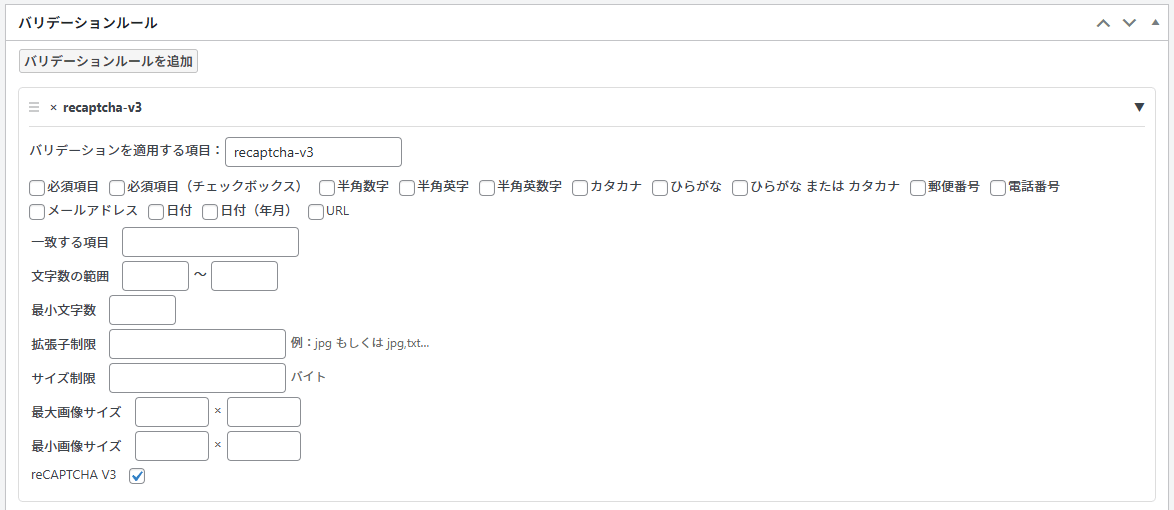
最後に下記バリデーションルールを追加したら設定完了です。
- バリデーションを適用する項目:recaptcha-v3
- 「reCAPTCHA V3」にチェック
該当のフォームが設置されているページでは、画面右下にreCAPTCHAのバッジが表示されるようになります。

あとがき
MW WP Formで作成しているフォームにreCAPTCHAを導入したい時は、ぜひreCAPTCHA for MW WP Formをご活用ください。
ただ、MW WP Formはすでに開発終了していて、最低限必要なメンテナンスリリースのみが提供されている状況です。それもいつまで提供されるか不明です。そのため、新たに作成するサイトでの導入はおすすめしません。
Contact Form 7だと追加のプラグインを使わなくてもreCAPTCHAが導入可能なので、これから制作するサイトではContact Form 7の方がおすすめです。



コメントを残す