

WP Admin UI Customizeは、管理画面の表示をカスタマイズすることができるWordPressプラグインです。
不要なメニューを非表示にしたり、アップデートの通知を無効化することができ、指定したユーザー権限にのみ設定を反映させることができます。
WP Admin UI Customizeのインストール
インストール手順は以下の通りです。
- WP Admin UI Customizeをダウンロードします。
- ダウンロードしたファイルを展開し wp-content/plugins にアップロードします。
- 管理画面の[プラグイン]ページで、WP Admin UI Customizeを有効化します。
WP Admin UI Customizeの設定
サイドメニューに追加される[WP Admin UI Customize]から、管理画面の詳細設定が行えるようになります。
ユーザー権限グループ
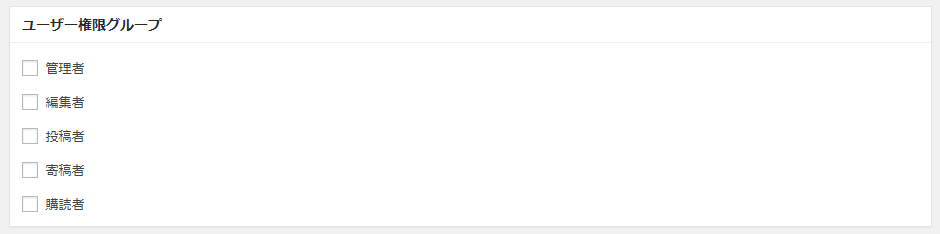
設定した内容を適用するユーザー権限を指定します。ここで指定した権限のユーザーにのみ、設定内容が反映されます。
サイト
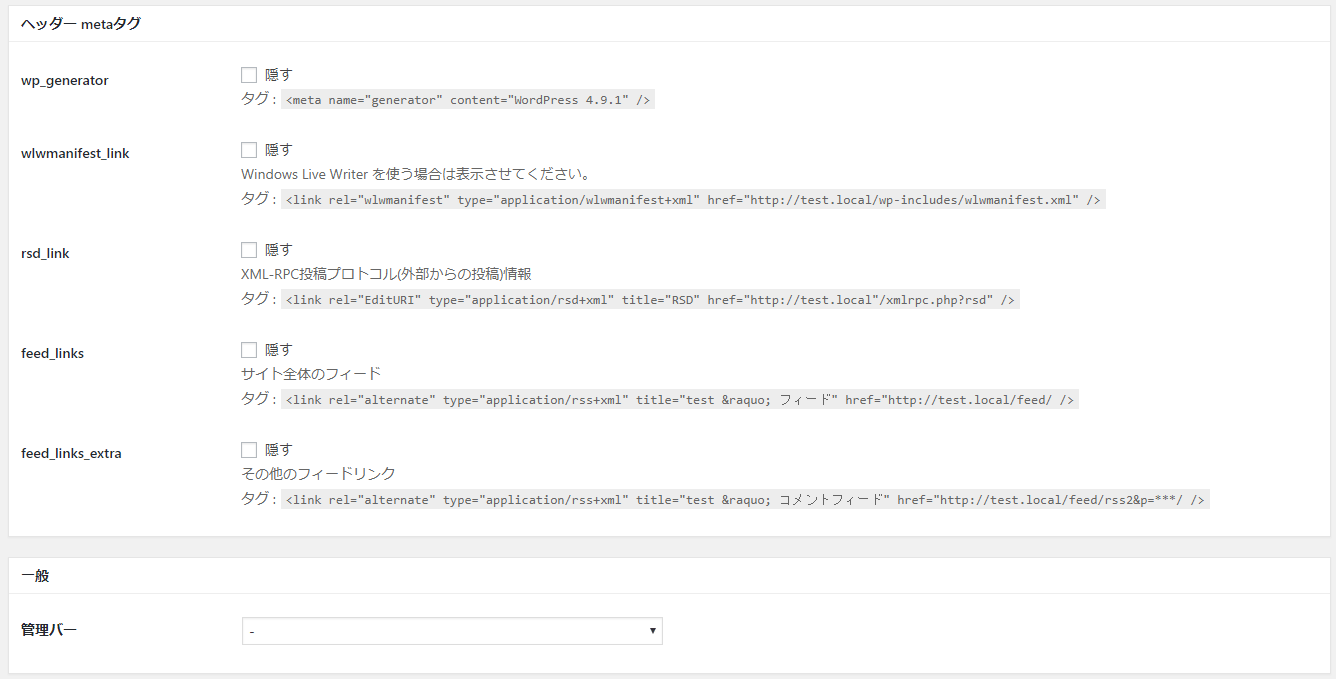
サイトのヘッダーに出力するメタタグを調整できます。
一般
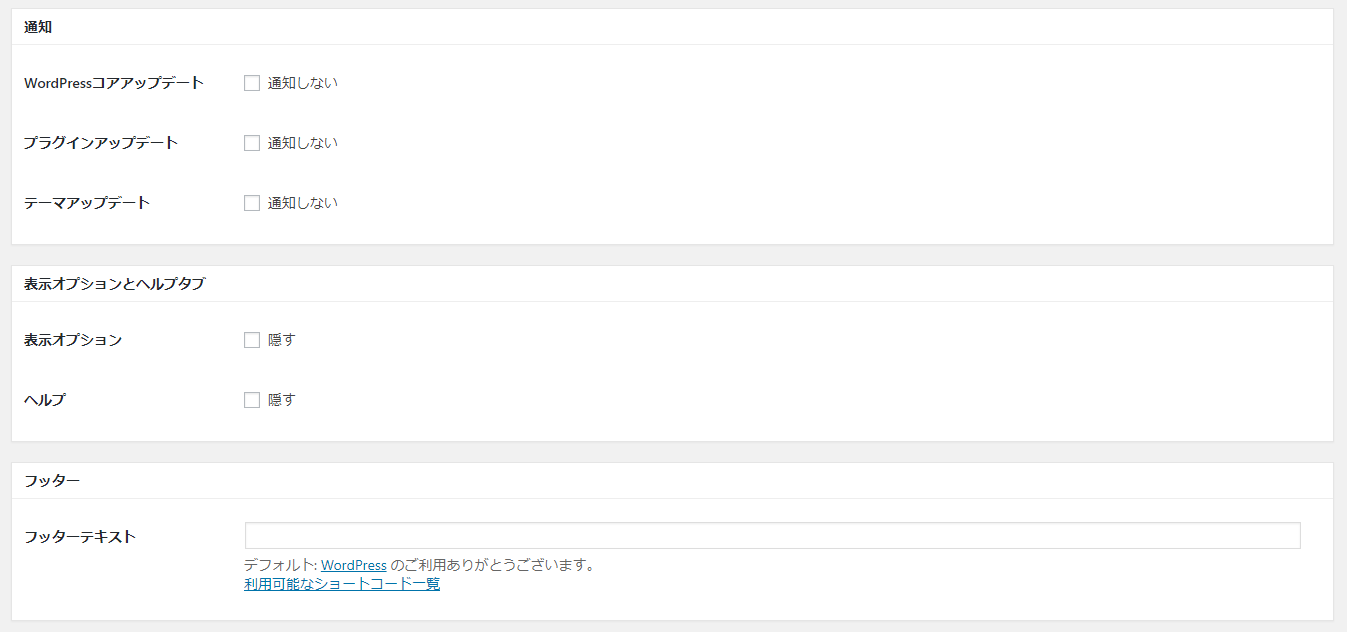
アップデートの通知や表示オプション等を無効化したり、CSSファイルを読み込むことができます。
ダッシュボード
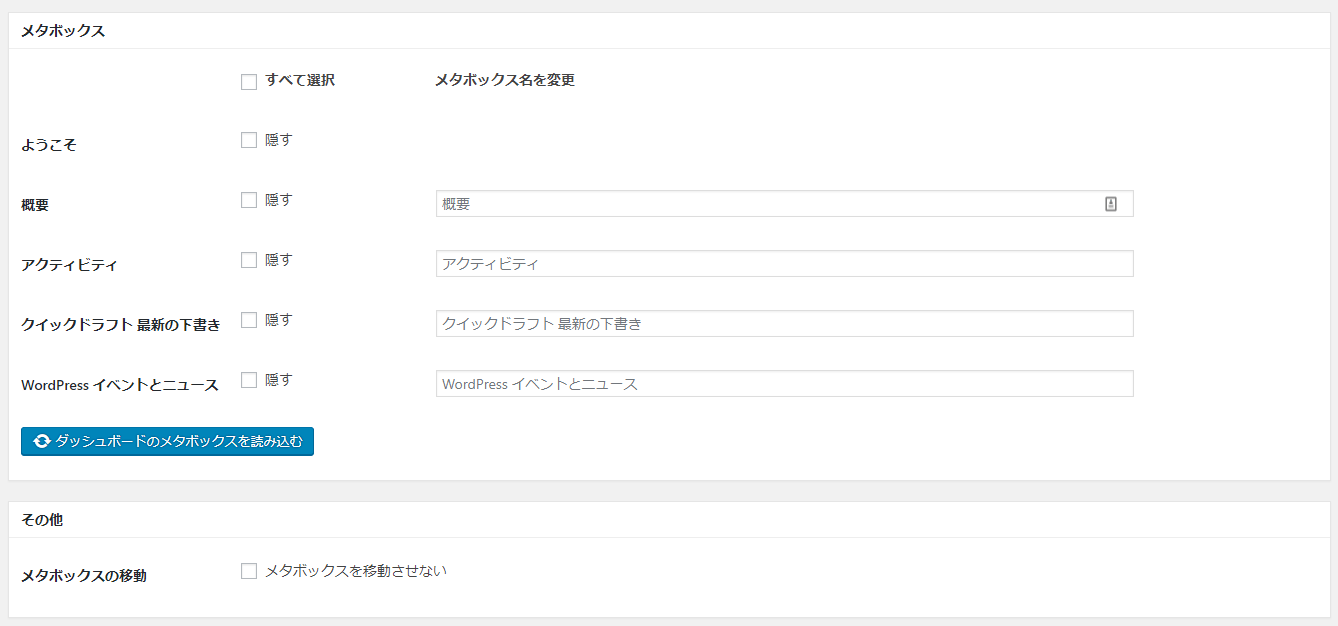
ダッシュボードに表示するウィジェットを設定できます。
管理バー
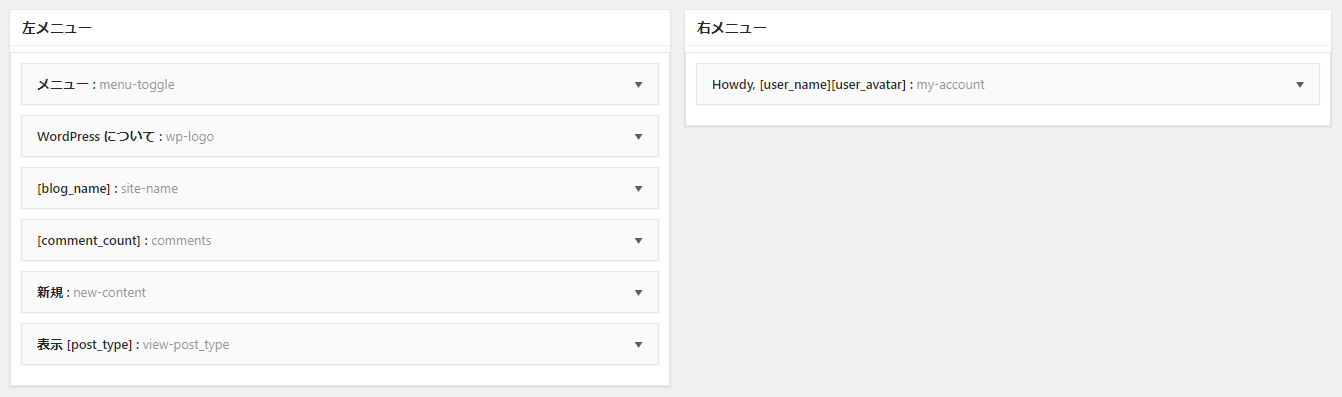
管理バーに表示させる項目をカスタマイズできます。
サイドバー
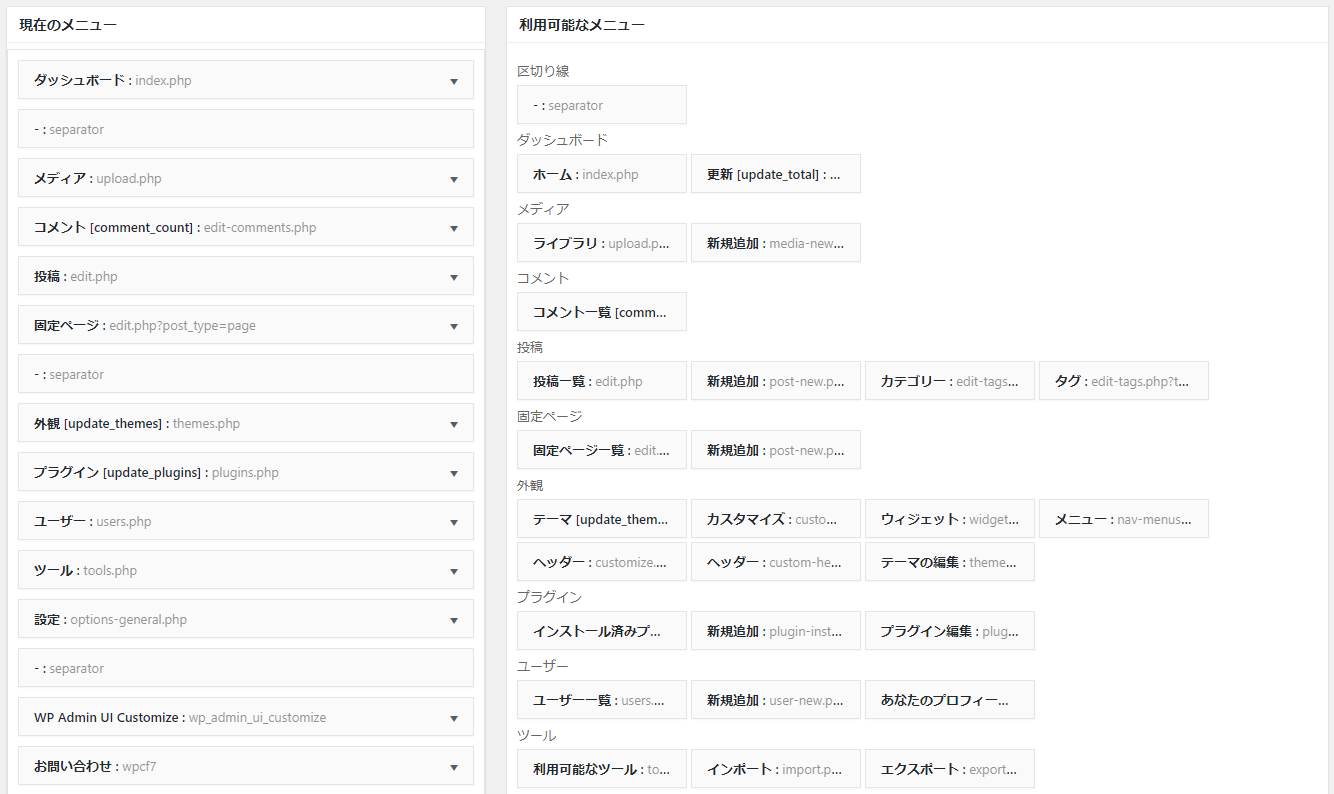
サイドバーに表示するメニューをカスタマイズできます。
メタボックス
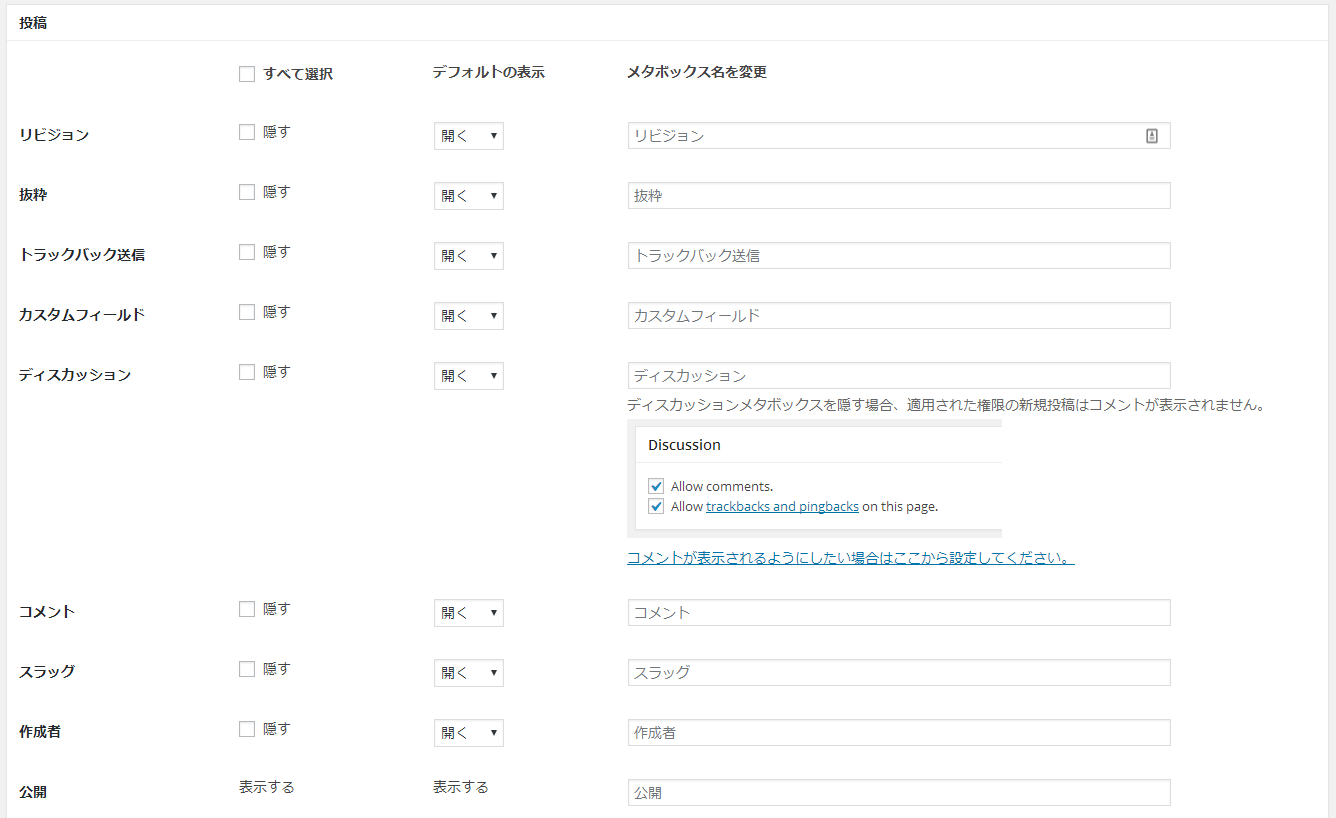
投稿や固定ページの編集画面に表示するメタボックス(入力欄)をカスタマイズすることができます。
投稿と固定ページ
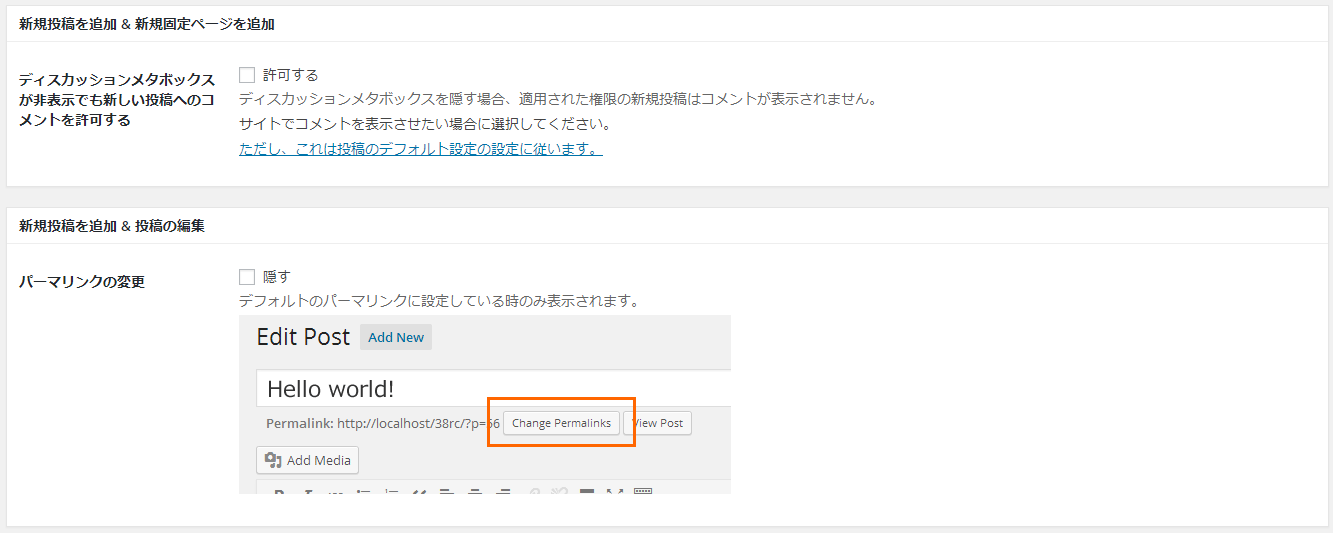
「ディスカッション」メタボックスを非表示にした場合でもコメントをサイトに表示することを許可したり、パーマリンクの変更を許可します。
外観メニュー
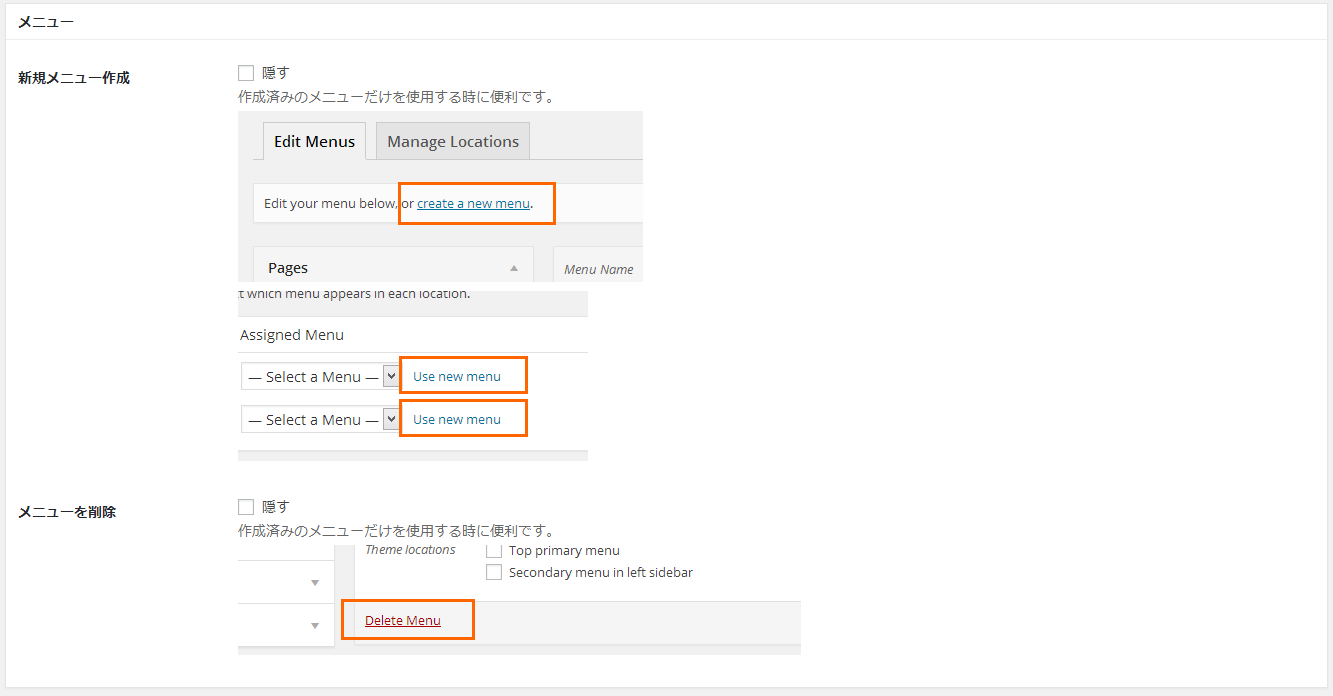
カスタムメニューの追加や削除を制御できます。
ログインフォーム
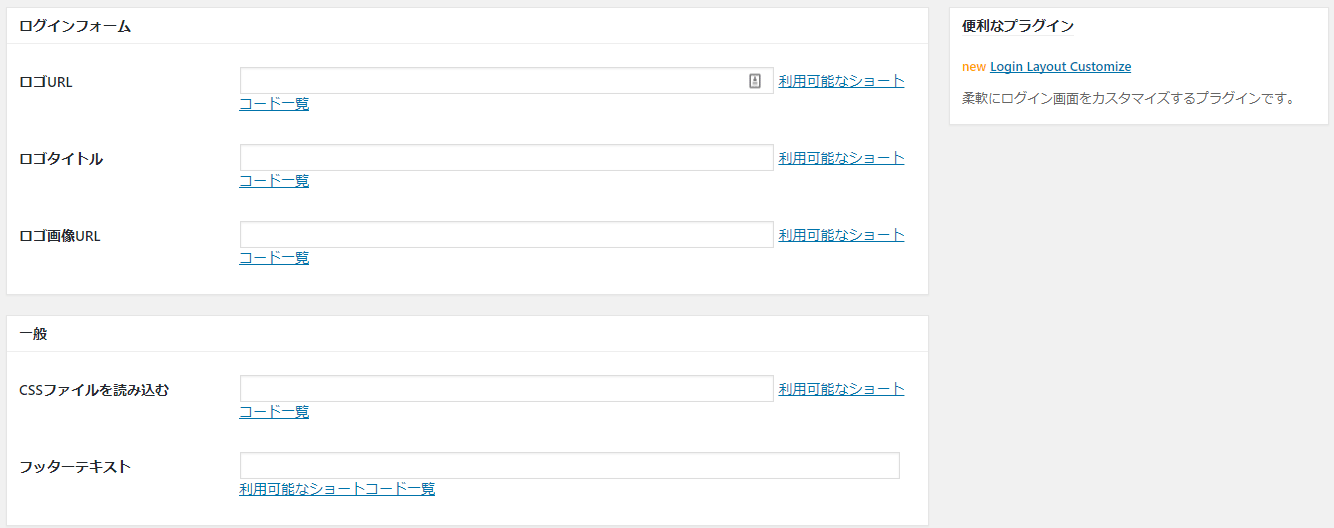
ログインフォームをカスタマイズできます。
プラグイン権限の変更

WP Admin UI Customizeの設定権限を変更することができます。
設定リセット
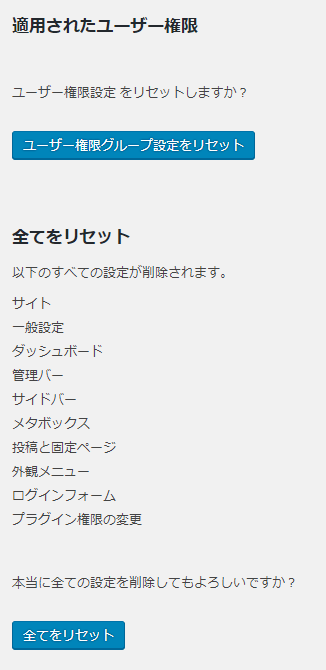
設定した内容をリセットすることができます。
あとがき
かなり細かく管理画面をカスタマイズすることができますね。特定のユーザー権限に対して、非表示にしたい項目がある場合は、ぜひご活用ください。




コメントを残す