
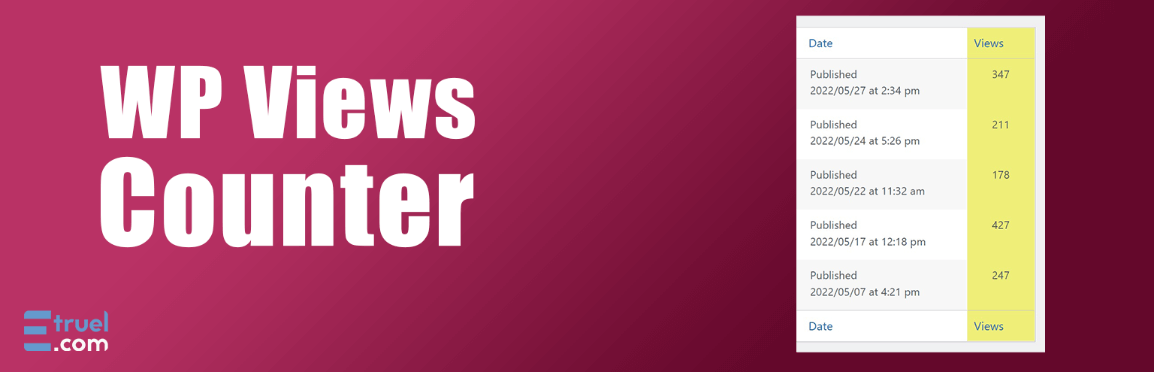
WP Views Counterは、WordPress管理画面の投稿一覧に記事毎のアクセス数を表示してくれるシンプルなプラグインです。
詳細なアクセス解析機能はありませんが、記事のアクセス数をサクッと確認したい時は便利です。
WP Views Counterのインストール
インストール手順は以下の通りです。
ファイルをFTPでアップロードしてインストール
- WP Views Counterをダウンロードします。
- ダウンロードしたファイルを展開し wp-content/plugins にアップロードします。
- 管理画面の[プラグイン]ページで、WP Views Counterを有効化します。
WordPress管理画面でインストール
- [プラグイン] – [新規追加]にアクセスします。
- 「WP Views Counter」で検索します。
- [今すぐインストール]をクリックして、WP Views Counterをインストールします。
- [有効化]をクリックしてプラグインを有効化します。
WP Views Counterの設定
WordPress管理画面で[設定] -> [WP Views Counter]にアクセスします。
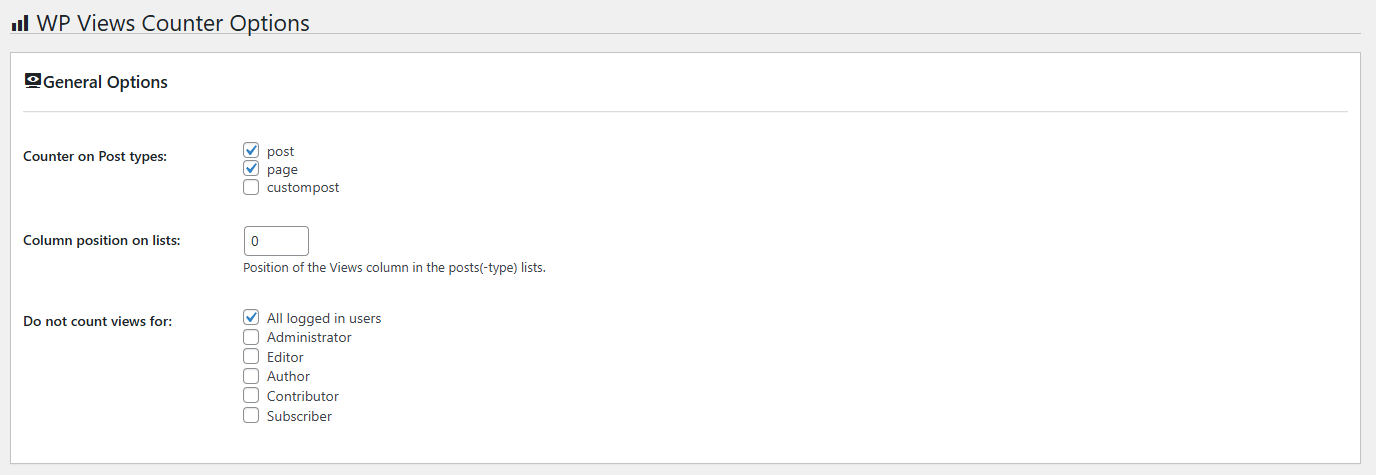
下記の設定を行います。
| Counter on Post types | カウントする投稿タイプ |
| Column position on lists | 投稿一覧での列のポジション |
| Do not count views for | カウントから除外するユーザー |
WP Views Counterの使い方
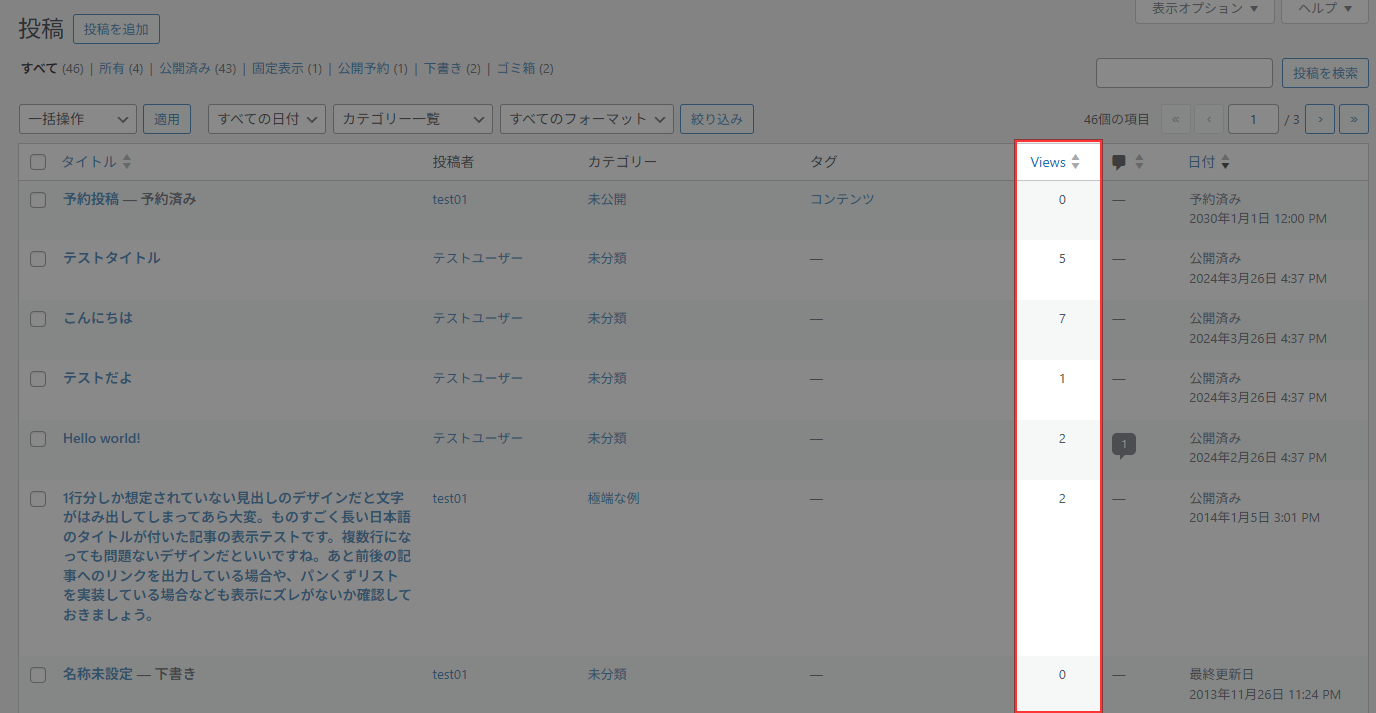
WordPress管理画面で投稿一覧を開くと、「Views」という列が追加されています。Viewsにアクセス数が表示されます。
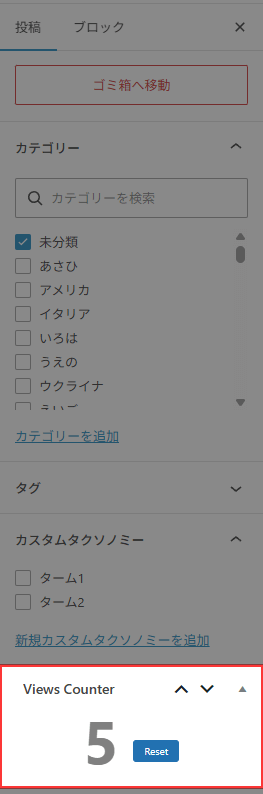
投稿の編集画面では、「Views Counter」という設定項目が追加されていて、ここからアクセス数をリセットすることも可能です。
あとがき
サクッと確認できて良いですね。シンプルなプラグインですが実用性があると思います。
投稿一覧で簡単にアクセス数を確認したい時は、ぜひWP Views Counterの導入をご検討ください。




コメントを残す